
OCNモバイルOneのAPN設定方法(Android向け)
OCNモバイルOneのAPN設定方法(Android向け)記事へようこそ!OCNモバイルOneの使い方を学ぶために、今回はAPN設定に焦点を当てます。Android端末をお使いの方は、この簡単なガイドを参考にAPN設定を行い、スムーズなネットワーク接続をお楽しみください。
OCNモバイルOneのAPN設定方法: Androidでのステップバイステップガイド
OCNモバイルOneのAPN設定方法は、Androidで簡単に行うことができます。まず、設定アプリを開き、「ネットワークとインターネット」を選択します。次に、「モバイルネットワーク」をタップし、「アクセスポイント名(APN)」を選択します。
1. OCNモバイルOneのAPN設定
ガイドの最初のステップは、APN設定メニューにアクセスすることです。アプリトレイから設定アプリを開き、ネットワークとインターネットを選択します。
2. モバイルネットワーク設定
モバイルネットワーク設定画面に進むために、ネットワークとインターネットメニューからモバイルネットワークを選択します。
3. アクセスポイント名(APN)
APN設定メニューに入ると、現在のAPN設定が表示されます。新しいAPNを作成するために、画面上部の「+」アイコンをタップします。
4. APN設定
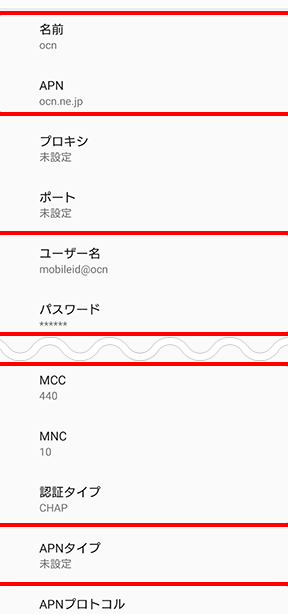
新しいAPN設定を入力する画面が表示されます。以下の項目を正確に入力してください。
- 名前: OCNモバイルOne
- APN: ocn.ne.jp
- ユーザー名: お客様ご契約者ID(8桁の数字)
- パスワード: お客様ご契約者パスワード
5. 設定保存
設定が完了したら、画面上部の「保存」または「適用」をタップして、変更を保存します。
これでOCNモバイルOneのAPN設定が完了しました。再起動後、正常に接続できるか確認してください。以上がAndroidでのステップバイステップガイドです。
[ドル円]CPIの結果次第で日銀は動く‼
OCNモバイルOneのAPN設定方法(Android向け)
1. OCNモバイルOneのAPNとは何ですか?
OCNモバイルOneのAPN(Access Point Name)とは、Androidデバイスがインターネットに接続するために必要な設定情報です。APN設定を正しく行うことで、高速で安定したネットワーク接続を実現することができます。OCNモバイルOneのAPN設定は、プロバイダによって提供される特定の情報を入力することで行われます。
2. OCNモバイルOneのAPN設定手順
OCNモバイルOneのAPN設定を行う手順は以下の通りです:
1. Androidデバイスの設定メニューを開きます。
2. "ネットワークとインターネット"セクションを選択します。
3. "モバイルネットワーク"をタップします。
4. "アクセスポイント名"(APN)を選択します。
5. "+新しいAPN"をタップし、以下の情報を入力します:
- "名前"フィールド:OCNモバイルOne
- "APN"フィールド:プロバイダによって提供されるAPN名
- その他のフィールド:プロバイダから提供された情報を入力します。
6. 入力が完了したら、設定を保存します。
3. APN設定の注意点
OCNモバイルOneのAPN設定を行う際には、以下の注意点に留意する必要があります:
- 提供されたAPN情報は正確に入力してください。誤った情報を入力すると、正常なネットワーク接続ができなくなる可能性があります。
- 複数のAPNを登録する場合、使用するAPNを選択することが重要です。不正確なAPNが選択されている場合は、通信速度や接続の安定性に影響が出ることがあります。
- APN設定変更後に問題が発生した場合は、プロバイダに問い合わせるか、公式ウェブサイトやサポートフォーラムで情報を確認してください。
OCNモバイルOneのAPN設定方法(Android向け) に類似した他の記事を知りたい場合は、カテゴリ Android にアクセスしてください。

関連記事