
AndroidからiPhoneに写真を送信する方法とは?
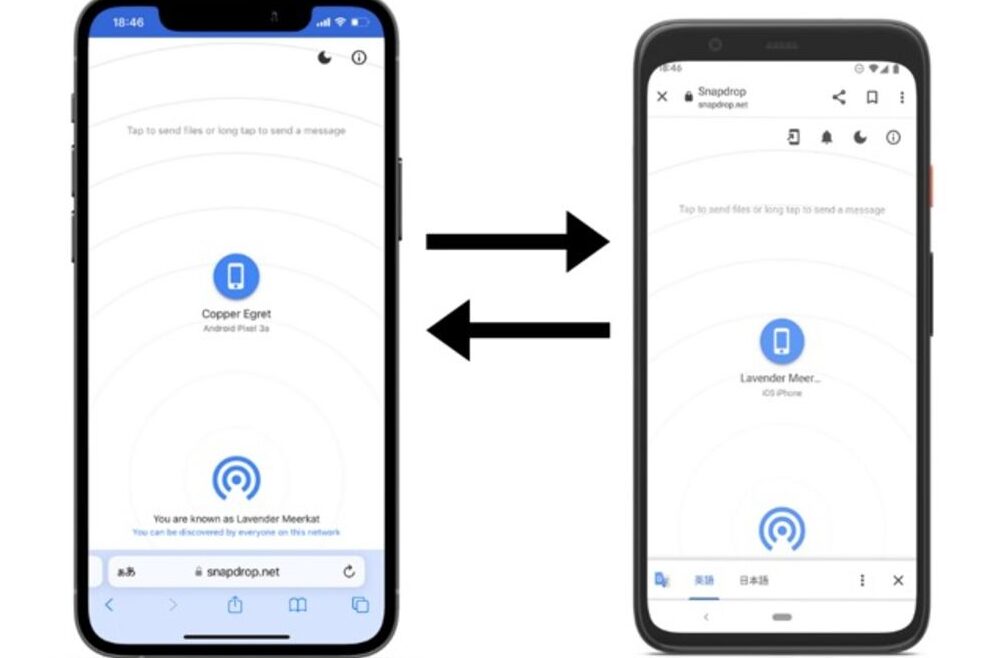
AndroidからiPhoneに写真を簡単に送信する方法をご紹介します。この記事では、独自のアプリを使用せず、AndroidとiPhone間で写真の共有を可能にする方法を解説します。是非、Androidユーザーの皆様にもiPhoneユーザーとスムーズな写真のやり取りをお楽しみいただけるよう、ぜひご覧ください。
AndroidからiPhoneへの写真送信方法の基本を解説
AndroidからiPhoneへの写真送信方法についてご説明いたします。まず、Bluetoothを使用する方法があります。Bluetoothを有効にし、AndroidデバイスとiPhoneをペアリングします。その後、AndroidデバイスからBluetooth経由で写真を選択し、送信します。WiFiを使っても写真を送信することができます。AndroidデバイスとiPhoneを同じWiFiネットワークに接続し、ファイル共有アプリケーションやクラウドストレージサービスを使用して写真を転送します。また、Emailを使って写真を送信することもできます。写真を添付ファイルとしてメールに添付し、AndroidデバイスからiPhoneのメールアドレスに送信します。さらに、クラウドストレージを活用することも可能です。写真をクラウドストレージにアップロードし、iPhoneで同じクラウドアカウントにログインして写真をダウンロードします。これらの方法を試して、AndroidからiPhoneへの写真送信をスムーズに行ってください。
【おすすめのスマホ】5年間、安全に使えるスマホはこれだ!(2023年度)~初心者にお勧め!~
AndroidからiPhoneに写真を送信する方法
1. Googleフォトを使用する
Googleフォトは、AndroidとiPhoneの両方で利用可能なクラウドベースの写真管理アプリです。まず、AndroidのGoogleフォトアプリを開き、写真を選択し、「共有」オプションをタップします。次に、送信したい写真を選択し、「共有」または「共有リンクを作成」を選択します。その後、iPhoneに移動し、Googleフォトアプリをダウンロードしてインストールします。アプリを開き、「共有」オプションを選択し、共有された写真を選択します。
2. Bluetoothを使用する
Bluetoothを使用してAndroidからiPhoneに写真を送信することもできます。まず、AndroidのBluetooth設定を開き、iPhone側のBluetoothも有効にします。Androidから送信したい写真を選択し、「共有」オプションをタップします。次に、Bluetoothアイコンを選択し、iPhoneのデバイスを選択します。その後、iPhone上で受信を承認し、写真が転送されます。
3. クラウドストレージを使用する
さまざまなクラウドストレージサービス(例:Googleドライブ、OneDrive、Dropbox)を使用して、AndroidからiPhoneに写真を送信することも可能です。まず、Androidのクラウドストレージアプリをダウンロードしてインストールし、写真をアップロードします。次に、iPhoneに移動し、同じクラウドストレージアプリをダウンロードしてインストールします。アプリを開き、アカウントにログインし、アップロードされた写真を表示し、必要な写真をダウンロードします。
これらの方法を使用すると、AndroidからiPhoneに写真を簡単に送信できます。選択した方法に応じて、写真の共有や転送がスムーズに行われます。
Androidで写真をiPhoneに送信する方法はありますか?
Androidで写真をiPhoneに送信する方法はいくつかあります。最も簡単な方法は、Bluetoothを使用して写真を転送することです。まず、AndroidデバイスとiPhoneの両方でBluetoothを有効にします。次に、Androidデバイスで写真ギャラリーを開き、送信したい写真を選択します。写真が選択されたら、共有オプションを選択し、「Bluetooth」を選択します。そして、iPhoneデバイスのBluetooth設定に移動し、Androidデバイスを選択します。このプロセスにより、写真がAndroidからiPhoneに転送されます。
別の方法としては、クラウドストレージアプリを使用する方法があります。Google フォトやDropboxなどのクラウドストレージアプリを両方のデバイスにダウンロードし、それぞれのアカウントにログインします。次に、Androidデバイスで写真ギャラリーを開き、送信したい写真を選択します。写真が選択されたら、共有オプションを選択し、クラウドストレージアプリを選択します。写真がアップロードされると、iPhoneデバイス上のクラウドストレージアプリから写真をダウンロードできます。
さらに、メールを使用して写真を送信する方法もあります。Androidデバイスで写真ギャラリーを開き、送信したい写真を選択します。写真が選択されたら、共有オプションを選択し、「メール」を選択します。メールアドレスを入力し、写真を添付して送信します。iPhoneデバイスでメールを開き、写真をダウンロードできます。
これらはAndroidからiPhoneに写真を送信する簡単な方法のいくつかです。どの方法を選んでも、写真を簡単かつ便利に送信できます。
AndroidからiPhoneに写真を転送するための最も効果的な方法は何ですか?
AndroidからiPhoneに写真を転送する最も効果的な方法は、「Googleフォト」を使用することです。以下の手順で実行することができます:
1. Androidデバイスで「Googleフォト」アプリを開きます。
2. 右上の三本線アイコンをタップし、設定メニューに移動します。
3. 「設定」を選択し、自動バックアップを有効にします。
4. 写真やビデオが自動的にバックアップされるように、バックアップと同期オプションを設定します。
次に、iPhoneデバイスで以下の手順を実行します:
1. App Storeから「Googleフォト」アプリをダウンロードし、インストールします。
2. アプリを開き、「Googleアカウント」でログインします。
3. バックアップされた写真やビデオのライブラリにアクセスするために、「ライブラリを表示」オプションを選択します。
4. 必要な写真を選択し、端末にダウンロードするために「保存」をタップします。
この方法を使用することで、AndroidからiPhoneへの写真の転送が容易になります。Googleフォトを使用すると、写真のバックアップと同期が自動的に行われ、いつでもどこからでもアクセスできるようになります。
Androidで撮った写真をiPhoneに簡単に共有するための方法を教えてください。
Androidで撮った写真をiPhoneに簡単に共有する方法は、以下の手順に従ってください。
1. Androidの写真を**Googleフォト**アプリにバックアップします。GoogleフォトはAndroidとiPhoneの両方で利用できるため、写真をクラウド上に保存することができます。
2. iPhoneでApp Storeから**Googleフォト**アプリをダウンロードしてインストールします。
3. Googleフォトアプリを開き、アカウントにログインします。
4. Androidでバックアップした写真がGoogleフォトアプリ上に表示されているはずです。写真をタップして開いた後、右上の共有ボタン(四角い矢印)をタップします。
5. 共有オプションが表示されるので、iPhoneに写真を共有したい場合は「iPhoneに保存」を選択します。
6. Googleフォトアプリは、写真をiPhoneのフォトライブラリに保存するために必要な権限をリクエストします。要求された場合は、許可してください。
7. 写真が正常に保存された場合、iPhoneのフォトアプリで写真を確認することができます。
以上がAndroidで撮った写真をiPhoneに簡単に共有する方法です。Googleフォトを使用することで、クラウド経由で写真を共有できますので、機種間の互換性に関係なく簡単に写真を移動できます。
AndroidからiPhoneに写真を送信する方法とは? に類似した他の記事を知りたい場合は、カテゴリ Android にアクセスしてください。

関連記事