
MacでWord文書を保存する場所が分からない場合のガイド
はじめまして、Tekunoroji.oneのブログへようこそ!今回の記事では、MacでWord文書を保存する場所が分からない方のためにガイドをご紹介します。大切なポイントをHTMLタグを使ってわかりやすく解説していきます。Macユーザーの方はぜひ参考にしてください。お楽しみに!
MacでWord文書の保存場所がわからない方への完全ガイド
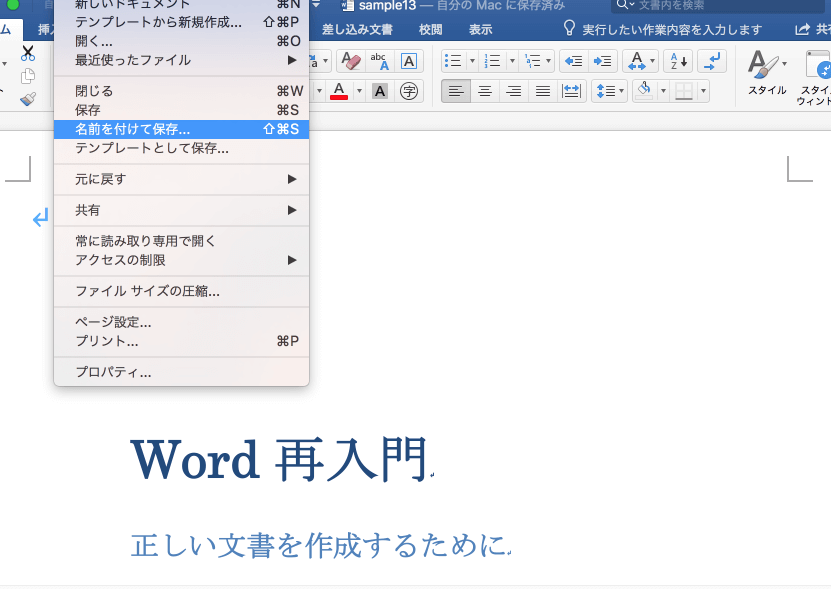
Word文書の保存場所がわからない場合、Macではいくつかの方法で保存場所を確認することができます。最初の方法は、「ファイル」メニューをクリックし、「名前を付けて保存」オプションを選択することです。そこで、保存先の場所が表示されます。
また、ショートカットキー「Command + S」を使用しても保存場所を確認することができます。このショートカットキーを押すと、保存ダイアログボックスが表示され、現在の保存先がハイライトされます。
さらに、Macの「Finder」を使用して保存場所を見つけることもできます。「Finder」を開き、「ドキュメント」フォルダをクリックします。そこには通常、Word文書が保存されています。必要に応じて、サブフォルダに保存されている場合もありますので、注意してください。
これらの方法を使用すると、MacでWord文書の保存場所を正確に特定することができます。ファイルメニューやCommand + Sのショートカットキー、そしてFinderを使って、迷わずにWord文書を保存することができます。
【Excel】PDFへの変換方法。理解しておくべき大事なことも説明します【YouTubeパソコン教室】
MacでWord文書を保存する場所が分からない場合のガイド
1. 保存先フォルダの確認方法
Word文書を保存するためには、正しいフォルダを選択する必要があります。まずはFinderを開き、左上のメニューバーで「表示」をクリックします。その中から「サイドバーの表示」を選択しましょう。そうすることで、Finderのサイドバーに各種のフォルダが表示されるようになります。この中から「ドキュメント」をチェックしておけば、ドキュメントフォルダは常にFinderのサイドバーに表示されます。
2. ドキュメントフォルダ以外の場所に保存する方法
Word文書をドキュメントフォルダ以外の場所に保存したい場合は、別のフォルダやデスクトップに移動して保存することもできます。保存ダイアログボックスに移動したい場所を「保存場所」にドラッグ&ドロップすれば、その場所にWord文書を保存することができます。
3. 自動保存とバックアップの活用
MacのWordアプリケーションでは、自動保存機能とバックアップ機能が提供されています。自動保存を有効にしておけば、一定間隔で文書の変更内容が自動的に保存されます。また、バックアップはドキュメントフォルダ内に「バックアップ」フォルダが作成され、変更履歴が保存されます。不測の事態に備えて、自動保存とバックアップの設定を適切に活用することをおすすめします。
MacでWord文書を保存する場所が分からない場合、どのように調べれば良いですか?
MacでWord文書を保存する場所が分からない場合、以下の手順に従って調べることができます。
1. Word文書を開いた状態で、メニューバーの「ファイル」をクリックします。
2. 「名前をつけて保存」を選択します。
3. 保存ダイアログボックスが表示されます。ここで、現在の保存先フォルダーが表示されます。
4. 現在の保存先フォルダーを確認し、必要に応じて新しい場所を選択します。
5. 適切な場所を選択したら、「保存」をクリックして文書を保存します。
これにより、Word文書の保存先フォルダーを確認し、必要に応じて変更することができます。
Word文書を保存する場所を変更する方法はありますか?
はい、MacでWord文書を保存する場所を変更する方法はあります。
1. ファイルを保存する前に、名前を付ける:
Word文書を保存する前に、「ファイル」メニューから「別名で保存」を選択してください。そうすると、保存先を選ぶウィンドウが表示されます。
2. フォルダを選択する:
保存したい場所を探し、新しいフォルダを作成するか、既存のフォルダを選択してください。
3. 名前を付けて保存する:
フォルダを選択したら、「名前」フィールドに保存するファイルの名前を入力してください。それから「保存」ボタンをクリックします。
これで、Word文書は選んだフォルダに保存されます。
MacでWord文書を保存する場所をデフォルトに戻す方法はありますか?
はい、MacでWord文書を保存する場所をデフォルトに戻す方法があります。以下の手順に従ってください。
1. **Word**を開きます。
2. **[Word]**メニューバーの中から**[環境設定]**を選択します。
3. **[ファイルの保存]**タブをクリックします。
4. **[ファイルの保存場所]**セクションで、現在の保存場所を確認します。
5. デフォルトの保存先(通常は**[ドキュメント]**フォルダ)に戻したい場合は、「既定値にリセット」または「自動的に保存されたファイルの保存先をリセット」などと書かれているボタンを探します。
6. 該当のボタンをクリックしてデフォルトの保存場所に戻します。
以上で、Word文書の保存場所がデフォルトに戻されます。
MacでWord文書を保存する場所が分からない場合のガイド に類似した他の記事を知りたい場合は、カテゴリ Mac にアクセスしてください。

関連記事