
Mac: 写真を外付けHDDに移動できない時の対処法
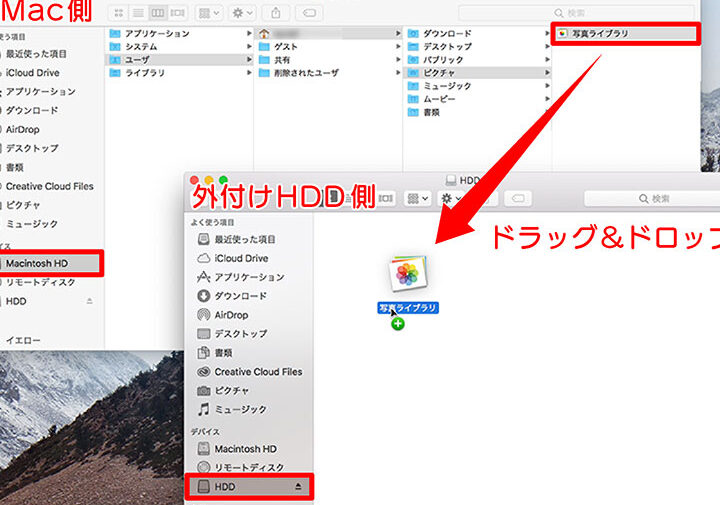
Macの写真を外付けHDDに移動できない場合の対処法についての記事です。写真を外付けHDDに保存する方法や、問題が発生した場合の解決策について詳しく解説します。写真ストレージに関心がある方は必見です。お楽しみに!
Macの写真を外付けHDDに移動できない時の対処法: 問題解決のポイント
Macの写真を外付けHDDに移動できない場合、以下の問題解決のポイントに注意してください。まず最初に確認するべきは、外付けHDDの接続と動作状況です。ケーブルがしっかりと接続されているか、HDDが正常に作動しているかを確認してください。
次に、Macの設定を確認しましょう。Finderの[環境設定]から[一般]タブに移動し、[外付けディスクの表示]オプションがオンになっていることを確認してください。もしオフになっている場合は、オンに切り替えてみてください。
さらに、写真アプリケーションの設定も確認してみてください。写真アプリケーションを開き、[環境設定]から[一般]タブを選択します。[写真を撮影した後、写真を保存する]オプションが外付けHDDを指定しているかを確認してください。
もしも上記の設定や接続に問題がない場合、外付けHDDのフォーマットが互換性の問題を引き起こしている可能性があります。HDDを別のMacやWindowsパソコンに接続し、正常に動作するかどうかを確認してみてください。もし他のコンピュータで問題なく認識される場合は、Mac側の設定やソフトウェアの問題が考えられます。
最後の手段としては、ディスクユーティリティを使用して外付けHDDをフォーマットし直す方法があります。ただし、この作業は注意が必要であり、事前にデータのバックアップを行っておくことを強くおすすめします。
以上、Macの写真を外付けHDDに移動できない時の対処法についてのポイントをお伝えしました。大切なのは接続と設定の確認ですので、これらを順番に確認してみると問題解決の手がかりが見つかるかもしれません。
【概要欄参照】iPhoneやiPadで写真を整理する方法!iPhoneの写真をパソコンに移動したい方も必見!iCloud写真やGoogleフォトを使用して安心安全な写真管理の方法をご説明します
Macで外付けHDDへ写真を移動できない場合の対処法
Macを使用して写真を外付けHDDに移動しようとした際、問題が発生することがあります。以下は、そのような状況に対する対処法です。
解決策 1: USBポートを確認する
まず、外付けHDDを接続しているUSBポートに問題がないかを確認してください。別のポートに接続してみて、問題が解決する可能性があります。
解決策 2: ファイルシステムを確認する
外付けHDDのファイルシステムがMacと互換性があるかどうかを確認してください。Macは通常、FAT32やexFATのフォーマットをサポートしています。もし、外付けHDDのフォーマットが別のものであれば、Macに適切なフォーマットで再フォーマットする必要があります。
解決策 3: パーミッションを確認する
外付けHDDに写真を移動するためには、適切なアクセス許可が必要です。外付けHDDのプロパティを確認し、「共有とアクセス許可」設定で適切なパーミッションを設定してください。
Macで写真を外付けHDDから移動できない場合の対処法
Mac上で外付けHDDから写真を移動しようとすると、問題が発生することがあります。以下はそのような場合の解決策です。
解決策 1: 外付けHDDの接続を確認する
まず最初に、外付けHDDの接続が正常かどうかを確認してください。ケーブルをしっかりと接続し、外付けHDDが正しく認識されているか確認しましょう。
解決策 2: ストレージ容量を確認する
外付けHDDのストレージ容量が十分かどうかを確認してください。もしそれが一杯になっている場合、写真を移動する前に不要なファイルを削除することで問題が解決するかもしれません。
解決策 3: ファイルのコピーを試す
写真を移動する代わりに、一度写真ファイルをMac上にコピーしてみてください。コピーが成功した場合、元の写真を削除し、写真をコピーしたディレクトリに残すことができます。
Macで外付けHDDが認識されない場合の対処法
Macが外付けHDDを認識しない場合、以下の解決策を試してみてください。
解決策 1: 再起動する
まずはシステムを再起動してみてください。一時的なソフトウェアの問題が原因で認識されないことがありますので、再起動することで解決するかもしれません。
解決策 2: 外付けHDDの接続を確認する
外付けHDDの接続が正常かどうかを確認してください。USBケーブルや電源ケーブルが正しく接続されているか、しっかりと確認しましょう。
解決策 3: ディスクユーティリティを使用する
外付けHDDが認識されない場合、ディスクユーティリティアプリを使用して問題を特定して修復することができるかもしれません。アプリを起動し、外付けHDDを選択し、「修復」オプションを試してみてください。
Macで写真を外部ハードドライブに移動できない場合の対処法はありますか?
Macで写真を外部ハードドライブに移動できない場合、次の対処法を試してみることができます:
1. 外部ハードドライブのフォーマットを確認する: もし外部ハードドライブがWindows向けにフォーマットされている場合、Macでは読み書きができないことがあります。Macで使用可能なフォーマットに変更する必要があります。Disk Utility(ディスクユーティリティ)を使って外部ハードドライブのフォーマットを変更することができます。
2. パーミッションを確認する: 外部ハードドライブのフォルダやファイルにアクセス権限がない場合、写真の移動ができません。Finder(ファインダー)で外部ハードドライブを右クリックし、「情報を見る」を選択してアクセス権限を確認し、必要に応じて変更してください。
3. ファイル名の長さを確認する: Macでは、ファイル名が一定の文字数を超えると移動できないことがあります。ファイル名の長さを短くするか、外部ハードドライブのフォーマットを変更することで解決することができます。
4. 不正なファイルがあるか確認する: 写真ファイルが破損している場合、移動できないことがあります。不正なファイルを特定し、修復するために、Disk Utility(ディスクユーティリティ)や他の専用のファイル修復ソフトウェアを使用してください。
これらの対処法を試した後も問題が解決しない場合は、外部ハードドライブ自体が故障している可能性があります。その場合は、修理または交換が必要です。
写真を外部HDDに移動しようとするとエラーメッセージが表示される場合、どう対処すればいいですか?
外部HDDへの写真の移動中にエラーメッセージが表示される場合、以下の対処方法を試してみてください。
1. エラーメッセージの内容を確認します。 エラーメッセージ によっては、問題の原因や解決策が示されていることがあります。
2. HDD接続ケーブルやポートを確認します。ケーブルやポートに問題がある場合、エラーが発生する可能性があります。ケーブルを交換したり、別のポートに接続したりしてみてください。
3. Macの再起動を行います。一時的な問題が原因でエラーが表示されることがありますので、Macを再起動してみてください。
4. ディスクユーティリティを使用して外部HDDを修復します。外部HDDに何らかの問題がある場合、ディスクユーティリティを使用して修復を試みることができます。Launchpad内の「ディスクユーティリティ」を開き、外部HDDを選択し、「修復ディスク」オプションを実行してみてください。
5. 別のコンピュータで試してみます。もしも他のコンピュータで正常に動作する場合、Mac側の問題が考えられます。この場合は、Macを最新のアップデートにするか、専門家に相談することをおすすめします。
これらの方法を試しても問題が解決しない場合は、Appleサポートに連絡し、より具体的な対処方法を確認してください。
Macで写真を外付けHDDにコピーしようとすると、ファイルが正常に移動されない場合、解決策はありますか?
外付けHDDに写真をコピーしようとする際に、ファイルが正常に移動されない場合、以下の解決策を試すことができます。
1. **外付けHDDの空き容量を確認する**: 移動しようとしている写真のサイズが外付けHDDの利用可能な容量を超えていないか確認してください。容量不足の場合は、他の不要なファイルを削除するか、より大容量の外付けHDDを使用することを検討してください。
2. **ファイル名の変更**: システムでサポートされていない特殊な文字(例:記号やアクセント記号)がファイル名に含まれている場合、移動が失敗することがあります。ファイル名には英数字や一般的な記号を使用し、特殊文字を避けるようにしてください。
3. **外付けHDDのフォーマット**: 外付けHDDのフォーマットがMac OS Extended (HFS+)ではない場合、一部のファイルを正常に移動できないことがあります。Disk Utility(ディスクユーティリティ)を使用して外付けHDDを再フォーマットし、Mac OS拡張(HFS+)でフォーマットすることをお勧めします。ただし、再フォーマットすると、すべてのデータが消去されるため、事前にバックアップを取ることを忘れないでください。
4. **外付けHDDのエラーチェック**: 外付けHDDにエラーがある場合、ファイルの移動が中断されることがあります。Disk Utilityを使用して外付けHDDのエラーチェックを行い、問題があれば修復してください。
5. **別のUSBポートやケーブルを試す**: 一部のUSBポートやケーブルは、正常にデータを転送できない場合があります。異なるUSBポートやケーブルを試してみることで、問題が解決する可能性があります。
以上の解決策を試しても問題が解決しない場合は、Macの設定や外付けHDD自体に問題がある可能性があります。その場合は、専門の技術サポートに相談してください。
Mac: 写真を外付けHDDに移動できない時の対処法 に類似した他の記事を知りたい場合は、カテゴリ Mac にアクセスしてください。

関連記事