
Mac OS: 外付けSSDのインストール手順と重要なポイント
Mac OS: 外付けSSDのインストール手順と重要なポイント
この記事では、Mac OSで外付けSSDをどのようにインストールするか、そしてその際に重要なポイントについて詳しく説明します。外付けSSDを使用することで、Macのパフォーマンスを向上させ、ストレージ容量を拡張することができます。外付けSSDの正しいインストール手順を理解し、問題なく実行するためのポイントを押さえましょう。是非お楽しみください!
Mac OS: 外付けSSDのインストール手順と重要なポイント
Mac OSの外付けSSDのインストール手順と重要なポイントについて説明します。まず、SSDをMacに接続する前に、バックアップを取ることは非常に重要です。データの損失を防ぐためには、事前に重要なファイルを別の場所に保存しておく必要があります。
次に、外付けSSDをMacに接続します。この際に使用するケーブルには、適切な接続方法が指定されていることを確認してください。Macに接続する前に、外付けSSDをフォーマットする必要があります。これにより、Mac OSがSSDを正しく認識し、使用することが可能になります。
SSDをMacに接続した後、Mac OSを起動します。起動が完了したら、システム環境設定を開き、ディスクユーティリティという項目を選択します。ディスクユーティリティでは、外付けSSDを選択し、パーティションを作成することができます。パーティションの作成方法に関しては、Macのバージョンや個人のニーズによって異なる場合がありますので、十分に注意する必要があります。
最後に、パーティションの作成が完了したら、外付けSSDをMacに接続して使用する準備が整います。この時点でデータの移行を行う場合は、Time Machineや別のバックアップソフトウェアを使用してデータを復元することをおすすめします。これにより、データの損失を最小限に抑えることができます。
以上がMac OSの外付けSSDのインストール手順と重要なポイントです。これらの手順に従い、慎重に作業を進めてください。
【ジャンクMac】OSが起動しないMacBookPro...これHDD交換で直せるんじゃね?!~ジャンクMacBook復活計画前半‼~
外付けSSDの接続方法
Mac OSで外付けSSDを利用するには、まず正しい接続方法を知る必要があります。外付けSSDをMacに接続するためには、まずデータ転送用のケーブルを使用します。一般的に、USB-CケーブルやThunderboltケーブルなどの高速データ転送ケーブルが使用されます。
次に、Macのポートにケーブルを差し込みます。MacBookの場合、USB-CポートやThunderbolt 3ポートを使用します。デスクトップMacの場合は、対応するポートにケーブルを接続します。
ケーブルが接続されると、Macは外付けSSDを検出し、自動的に認識します。認識後、外付けSSDはFinderやDisk Utilityなどのアプリケーションからアクセスできるようになります。ただし、初めて使用する場合は、フォーマットやパーティションの作成が必要な場合があるので、注意が必要です。
外付けSSDのフォーマットとパーティションの作成
Mac OSで外付けSSDを使用するためには、フォーマットとパーティションの作成が必要です。フォーマットは外付けSSDをMac OSが認識できるファイルシステムに変換するプロセスです。
まず、外付けSSDをFinderやDisk Utilityから選択し、フォーマットオプションを選択します。Mac OSでは、一般的にMac OS Extended(HFS+)やAPFSが利用されます。また、パーティションの作成を選択する場合は、外付けSSDに複数の領域を作成してデータを分割することもできます。
外付けSSDのフォーマットとパーティションの作成には慎重さが必要です。正確な手順に従い、重要なデータを保護するためにバックアップを取ることを強くお勧めします。
外付けSSDのメンテナンスと注意点
外付けSSDを正常に動作させるために、定期的なメンテナンスと注意が必要です。
まず、外付けSSDの適切な取り扱いに注意しましょう。衝撃や振動を与えないようにし、適切な保護策(ケースやカバー)を使用することで、SSDの寿命を延ばすことができます。
また、定期的なデータのバックアップも重要です。外付けSSDに保存されているデータはいつでも失われる可能性がありますので、定期的に重要なデータをバックアップすることをおすすめします。さまざまなオンラインバックアップサービスや外付けハードドライブを使用してバックアップを作成することができます。
最後に、定期的なディスクのクリーンアップも忘れずに行いましょう。不要なファイルやキャッシュを削除することで、SSDのパフォーマンスを向上させることができます。
Macに外付けSSDをインストールする手順はどのようなものですか?また、重要なポイントはありますか?
外付けSSDをMacにインストールする手順は以下の通りです:
1. **適切な外付けSSDを選ぶ**: Macと互換性がある外付けSSDを選びます。信頼できるメーカーやモデルを選ぶことが重要です。
2. **Macをシャットダウン**: SSDを接続する前に、Macをシャットダウンします。
3. **外付けSSDを接続**: MacのUSBポートやThunderboltポートに外付けSSDを接続します。適切なケーブルやアダプターを使用してください。
4. **Macを起動**: 外付けSSDを接続した状態でMacを起動します。外付けSSDが正しく認識されるはずです。
5. **Disk Utilityを開く**: 「Applications」フォルダ内の「Utilities」フォルダにある「Disk Utility」を開きます。
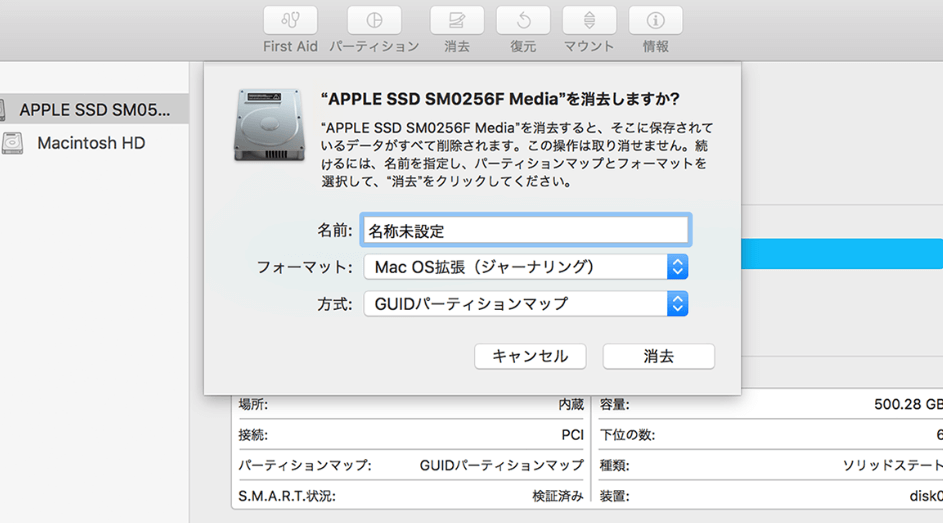
6. **外付けSSDを初期化**: Disk Utilityで外付けSSDを選択し、「Erase」タブをクリックします。「Format」を選択し、適切なファイルシステム(例:Mac OS拡張(ジャーナリング))を選んで外付けSSDを初期化します。注意:データが完全に消去されるため、バックアップを取っておくことをおすすめします。
7. **外付けSSDにマウントポイントを設定**: Disk Utilityで外付けSSDを選択し、「Mount」ボタンをクリックして外付けSSDをマウントします。これにより、外付けSSDがFinderに表示されるようになります。
以上がMacに外付けSSDをインストールする手順です。重要なポイントは以下の通りです:
- **互換性の確認**: 外付けSSDがMacと互換性があるかを確認してください。
- **データバックアップ**: 外付けSSDを初期化する前に、重要なデータをバックアップしておくことをおすすめします。
- **正しいフォーマット**: 外付けSSDを初期化する際には、適切なファイルシステムを選択してください。
- **マウント**: 外付けSSDをマウントして、Finderでアクセスできるようにします。
注意:上記の手順は一般的な手順ですが、個々のMacモデルや外付けSSDによって手順が異なる場合があります。各製品の公式サポートドキュメントを参照することをおすすめします。
外付けSSDをMacに接続した後、どのように初期化およびフォーマットすれば良いですか?
外付けSSDをMacに接続した後、**初期化およびフォーマット**する必要があります。以下の手順に従ってください。
1. **アプリケーション**フォルダを開き、**ユーティリティ**フォルダを選択します。
2. **ディスクユーティリティ**をクリックして開きます。
3. 左側のペインで、新しく接続された外付けSSDを選択します。
4. 上部のタブから**消去**を選択します。
5. **名前**フィールドに好きな名前を入力します。この名前は、外付けSSDの表示名として使用されます。
6. **フォーマット**のドロップダウンメニューから、使用したいファイルシステムを選択します。例えば、**Mac OS拡張(ジャーナリング)**を選択します。
7. **スキーム**のドロップダウンメニューで**GUIDパーティションマップ**を選択します。
8. 最後に、**消去**ボタンをクリックして、外付けSSDを初期化およびフォーマットします。
上記の手順に従うことで、外付けSSDをMacで使用する準備が整います。注意点としては、データが削除されるため、初期化およびフォーマットの前に重要なデータをバックアップすることをおすすめします。
外付けSSDをMacに接続する際に注意すべきポイントや設定のコツはありますか?
外付けSSDをMacに接続する際に注意すべきポイントや設定のコツはありますか?
外付けSSDをMacに接続する際には、以下のポイントに注意することが重要です。
1. **互換性の確認**: Macと外付けSSDの互換性を事前に確認してください。特に、MacのUSBやThunderboltポートの規格と、外付けSSDの接続方法(USB-C、Thunderbolt 3など)が一致しているかを確認しましょう。
2. **ドライバソフトウェアのインストール**: 外付けSSDが特定のドライバソフトウェアを必要とする場合は、Macにそのドライバをインストールしてください。これにより、正しく動作し、最高のパフォーマンスを発揮できるようになります。
3. **フォーマットの選択**: 初めて外付けSSDをMacに接続する場合は、フォーマットする必要があります。Macでは一般的に、フォーマット形式として「Mac OS拡張(ジャーナリング)」を選択します。また、フォーマット前にデータのバックアップを取ることも忘れないでください。
4. **セキュリティとパフォーマンスの設定**: 外付けSSDをMacに接続した後は、セキュリティとパフォーマンスの設定を見直すこともおすすめです。特に、外付けSSDに対してファイルの暗号化やアクセス制限を設定することができます。
以上が、外付けSSDをMacに接続する際に注意すべきポイントや設定のコツです。正しく設定を行うことで、スムーズな接続と安定したパフォーマンスを実現できるでしょう。
Mac OS: 外付けSSDのインストール手順と重要なポイント に類似した他の記事を知りたい場合は、カテゴリ Mac にアクセスしてください。

関連記事