
IPhoneの音楽をMacに無料で取り込む方法と手順
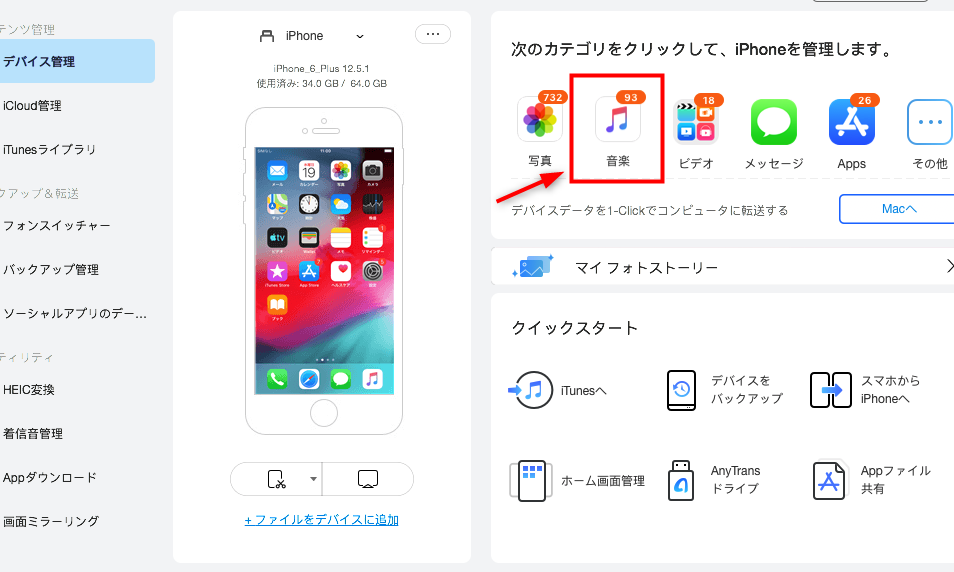
iPhoneの音楽をMacに無料で取り込む方法と手順についての記事です。この記事では、便利なツールやアプリを活用して、iPhoneの音楽を簡単にMacに転送する方法をご紹介します。さあ、始めましょう!
iPhoneの音楽をMacに簡単に取り込む方法と手順
iPhoneの音楽をMacに簡単に取り込む方法と手順は次の通りです。まず、iPhoneとMacを同じWi-Fiネットワークに接続します。次に、Macで「iTunes」を起動し、メニューバーから「ファイル」を選択し、「デバイス」→「iPhoneの音楽を転送」をクリックします。これにより、Macに接続されているiPhoneの音楽ライブラリが表示されます。
重要:音楽を取り込む方法としては、以下の2つの方法があります。まず、全ての音楽を選択して「転送」ボタンをクリックする方法です。これにより、iPhoneのすべての音楽がMacに取り込まれます。
重要:もう一つの方法は、特定の曲やアルバムを選択して取り込む方法です。この場合、音楽を選択し、右クリックして「Macに転送」を選択します。
取り込みが完了したら、MacのiTunesライブラリに音楽が表示されます。必要に応じて、その音楽を再生、整理、同期することができます。
これが、iPhoneの音楽をMacに簡単に取り込む方法と手順です。是非お試しください。
PCいらず!CDから簡単にスマホに曲を取込める神ガジェット!
iPhoneとMacの間で無料で音楽を同期する方法
手順1: iCloudを使用して音楽を同期する
iCloudを活用することで、iPhoneとMacの間で音楽を無料で同期することができます。まず、iPhoneで設定アプリを開き、[iCloud]メニューに移動します。そこで、[音楽]オプションをオンにします。次に、Macを起動し、[システム環境設定]から[iCloud]に移動します。[音楽]オプションがオンになっていることを確認してください。これにより、iPhoneの音楽が自動的にMacに同期されます。
手順2: AirDropを使用して音楽を送信する
iPhoneとMacが近くにある場合、AirDropを使用して音楽を無料で送信することができます。まず、iPhoneで設定アプリを開き、[一般]メニューに移動します。そこで、[AirDrop]オプションを[受け取りを許可]に設定します。次に、Macを起動し、Finderを開きます。Finderのサイドバーにある[AirDrop]をクリックし、iPhoneのアイコンが表示されるのを待ちます。その後、iPhone上の音楽ファイルを選択し、Macのアイコンにドラッグ&ドロップすることで音楽を送信することができます。
手順3: iTunesを使用して音楽を取り込む
iTunesを使用することで、iPhoneからMacに音楽を無料で取り込むことができます。最初に、MacでiTunesを起動します。次に、iPhoneをMacに接続し、iTunes内でデバイスアイコンをクリックします。その後、[ミュージック]タブを選択し、[音楽を同期]オプションを有効にします。最後に、[選択したアイテムの同期]をクリックして、iPhoneの音楽をMacに取り込むことができます。
これらの手順を実行することで、iPhoneとMacの間で簡単かつ無料で音楽を同期することができます。
IPhoneの音楽をMacに無料で取り込む方法と手順 に類似した他の記事を知りたい場合は、カテゴリ Mac にアクセスしてください。

関連記事