
WindowsからMacへのデータ移行の手順
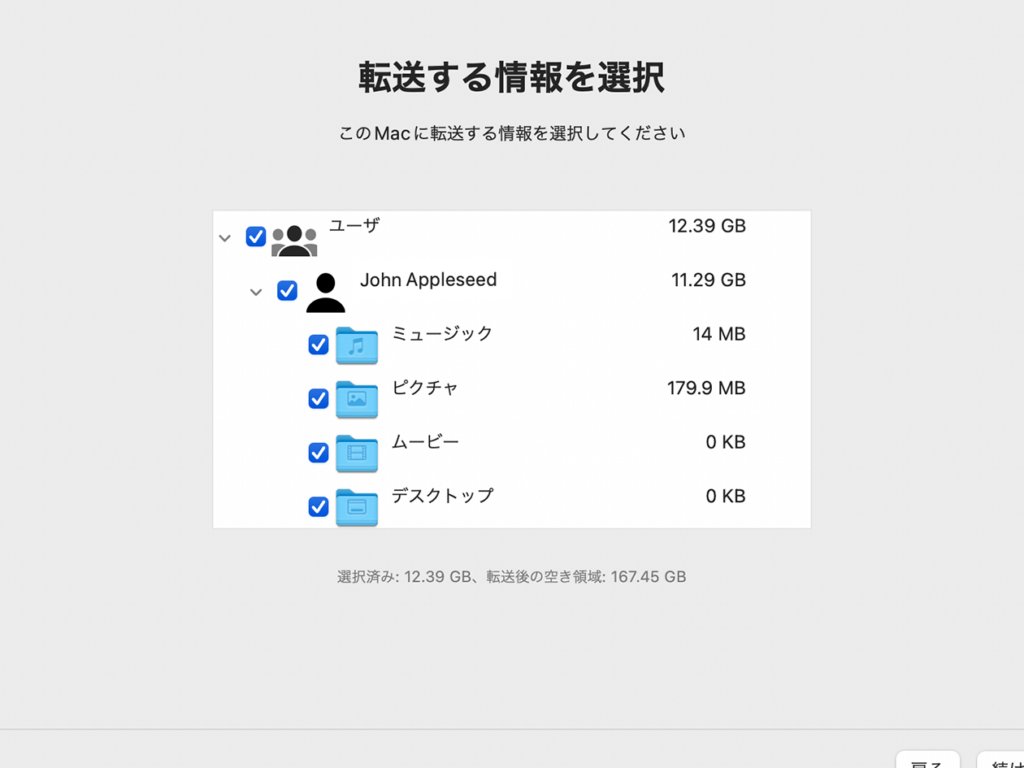
WindowsからMacへのデータ移行の手順についての記事です。Windows OSからMac OSへスムーズにデータを移行する方法をご紹介します。重要なファイルや設定を簡単に移行して、新しいMacでの作業を円滑に始めましょう。手順を詳しく解説します。お楽しみに!
WindowsからMacへのデータ移行手順:シームレスなトランジションを実現する方法
WindowsからMacへのデータ移行手順は、シームレスなトランジションを実現するために重要です。まず、外部ストレージ(例:外付けハードドライブ、USBフラッシュドライブ)を使用してデータをバックアップします。重要なファイルやドキュメント、写真、動画などを保存しましょう。
次に、Windowsコンピュータで移行アシスタントツールをダウンロードし、Macにインストールします。このツールを使用すると、データを簡単にMacに転送することができます。
ネットワーク接続を使用している場合、WindowsとMacを同じネットワークに接続します。移行アシスタントを開き、指示に従って進みます。アプリケーション、ファイル、設定などが自動的に転送されます。
また、手動でのデータ移行も可能です。こちらの場合、フォルダやファイルを選択して外部ストレージにコピーし、それをMacに転送します。手動でのデータ移行は時間がかかる場合がありますが、必要なファイルだけを移行することができます。
データ移行後、Mac上で必要なアプリケーションをインストールし、データが正常に移動されたか確認します。必要に応じて、WindowsからMac用の新しいアプリケーションを見つけることもできます。
データ移行はスムーズに行われるよう、注意深く手順を実行してください。移行後、新しいMacでWindowsよりも優れた体験を楽しめるでしょう。
【無線でファイル転送!】iPhoneとWindowsをQRコードで接続して写真や動画、PDFからMP3を転送しよう!【iPadも可】
WindowsからMacへのデータ移行の手順
1. データのバックアップを作成する
WindowsからMacへのデータ移行を始める前に、重要なファイルやデータのバックアップを作成することが重要です。これにより、データの損失や破損を防ぐことができます。バックアップ方法はいくつかありますが、外部ハードドライブやクラウドストレージなどを利用するのが一般的です。重要なファイルやデータを選択し、バックアップを作成してください。
2. Macへのデータ移行ツールを使用する
WindowsからMacへのデータ移行を容易にするためには、Macへのデータ移行ツールを使用することをおすすめします。このツールは、ユーザーの設定、ファイル、アプリケーションなどを簡単にMacに転送することができます。Appleの公式ツールである「移行アシスタント」やサードパーティのツールが利用できます。ツールをダウンロードしてインストールし、指示に従ってデータ移行を行ってください。
3. データの整理とチェック
データ移行が完了した後、Mac上でデータの整理とチェックを行うことが重要です。これにより、不要なファイルやデータがないかを確認し、必要な設定やアプリケーションが正常に移行されたかを確認することができます。また、Mac特有の設定や機能を活用するためにも、必要な設定を行い、好みに合わせてカスタマイズしてください。
WindowsからMacへのデータ移行にはどの方法が最適ですか?
WindowsからMacへのデータ移行にはいくつかの方法があります。
1. OneDriveを利用する: OneDriveはMicrosoftが提供するクラウドストレージサービスです。Windows上のファイルをOneDriveに保存し、Mac上でOneDriveにログインして同じアカウントでアクセスすれば、データを簡単に移行することができます。
2. 外部ストレージを使用する: Windows上の重要なファイルを外部ストレージ(USBドライブや外付けハードドライブ)にバックアップし、それをMacに接続してデータを移行します。ただし、マルチメディアファイルやアプリケーションの設定など、大量のデータを移行する場合は時間がかかるかもしれません。
3. Windows Migration Assistantを使用する: MacにはWindows Migration Assistantという公式のアプリケーションがあります。このアプリケーションを使用すると、Windows PCから直接データを移行できます。ただし、一部のファイル形式や設定が互換性の問題を引き起こすことがあるため、確認が必要です。
これらの方法の選択は、移行するデータの量や種類、利便性などによって異なります。重要なデータの移行を考える際には、バックアップを作成しておくこともおすすめです。
データ移行後もWindowsアプリケーションをMacで使用する方法はありますか?
はい、WindowsアプリケーションをMacで使用する方法があります。以下にいくつかの方法を紹介します:
1. Boot Campを使用する:Boot Campは、MacにWindowsをインストールし、MacとWindowsの両方を同じコンピューター上で使えるようにするユーティリティです。MacにWindowsをインストールすることで、Windowsアプリケーションを直接Mac上で実行することができます。
2. 仮想マシンを使用する:仮想マシンソフトウェア(例:Parallels Desktop、VMware Fusion)を使用して、Mac上に仮想的なWindows環境を作成することができます。この方法では、MacとWindowsが同時に実行され、WindowsアプリケーションをMac上で利用することができます。
3. クラウドベースのサービスを利用する:クラウドベースのサービス(例:「Amazon WorkSpaces」や「Microsoft Azure」など)を使用すると、Windows環境をリモートで提供されるサーバー上で実行することができます。Mac上のブラウザやクライアントアプリケーションを通じて、Windowsアプリケーションを利用することができます。
これらの方法を試してみると、WindowsアプリケーションをMac上で使用することができるようになります。ただし、一部のWindowsアプリケーションは完全に互換性が保証されていない場合があるため、注意が必要です。
データ移行中に注意すべきポイントや問題はありますか?
データ移行中に注意すべきポイントや問題はいくつかあります。
1. **バックアップ**: データ移行前に、重要なデータをバックアップすることは非常に重要です。予期せぬデータの損失を防ぐため、バックアップは欠かせません。
2. **互換性**: 移行先のWindowsバージョンが、移行元のWindowsバージョンと互換性があるか確認してください。互換性がない場合、一部のデータやアプリケーションが正常に動作しない可能性があります。
3. **正確なデータ移行**: データを移行する際には、すべてのデータが正確に移行されるか確認しましょう。一部のファイルや設定が失われたり、破損したりすることがありますので、慎重に作業を行ってください。
4. **ドライバー**: 移行先のPCには、正しいドライバーがインストールされていることを確認してください。デバイスが正常に機能するためには、適切なドライバーが必要です。
5. **セキュリティ**: データ移行中は、セキュリティにも注意が必要です。機密情報が盗まれたり、ハッキングされたりしないよう、信頼できる手段でデータを移行してください。
6. **テストと確認**: データ移行が完了したら、すべてのデータとアプリケーションが正しく動作しているかテストし、確認してください。問題がある場合は、早めに対処しましょう。
以上が、データ移行中に注意すべきポイントや問題です。データの損失や問題を最小限に抑えるために、慎重かつ綿密な作業を心掛けてください。
WindowsからMacへのデータ移行の手順 に類似した他の記事を知りたい場合は、カテゴリ Windows にアクセスしてください。

関連記事