
Windowsデスクトップメモの便利な活用法
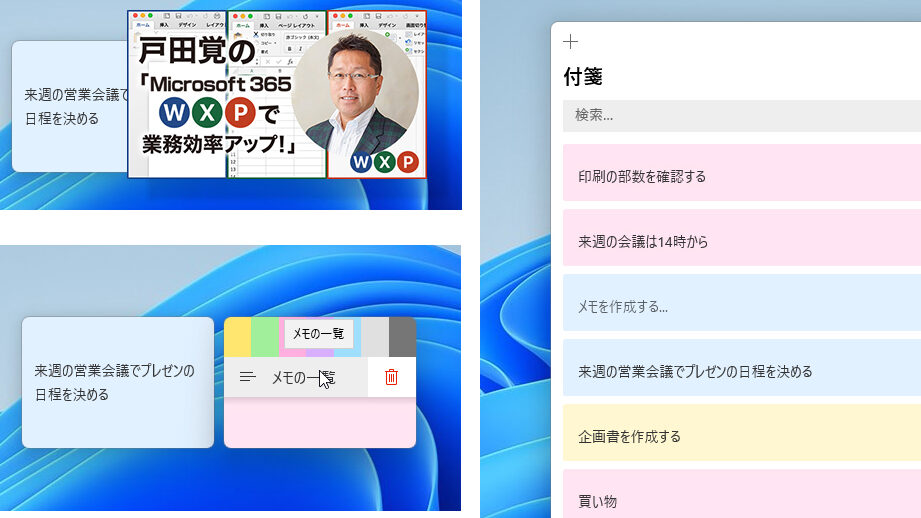
Windowsデスクトップメモの便利な活用法: 便利なWindowsデスクトップメモを活用して、タスクやアイデアを簡単に管理しましょう。手軽な操作で重要な情報をメモし、スクリーン上に整理して表示できます。日常の生産性を向上させるために、Windowsデスクトップメモを使いこなしましょう!
Windowsデスクトップメモの効果的な活用方法
Windowsデスクトップメモは、Windowsオペレーティングシステムの便利な機能の一つです。この機能は、重要な情報を簡単にアクセスできるようにするために使用されます。
メモの作成: デスクトップ上で右クリックし、「新規」→「メモ」を選択します。メモが表示されるウィンドウが開きますので、そこに重要な情報、予定、備忘録などを入力します。必要な情報が入力できたら、保存します。
メモの編集: 作成したメモをダブルクリックして開くと、編集モードに入ります。テキストや書式を編集することができます。必要に応じて文字の色やサイズを変更することもできます。編集後、変更内容を保存します。
メモの整理: メモの数が増えてくると、整理が必要になります。メモをドラッグ&ドロップして位置を変更することができます。また、メモをグループ化することも可能です。関連するメモを一つのグループにまとめると、情報の管理が容易になります。
メモのピン留め: 特に重要なメモを常に表示したい場合は、ピン留め機能を使用します。メモを右クリックし、「メモのピン留め」を選択することで、メモをデスクトップ上に固定することができます。
Windowsデスクトップメモは、効果的な情報管理に役立つツールです。重要な予定やタスクのリマインダーとして活用し、スムーズな作業や生産性向上に貢献します。是非、試してみてください。
Windows10でメモ帳の便利な使い方をまとめて紹介!
デスクトップメモの基本的な使い方
デスクトップメモは、Windowsの便利な機能の一つです。この機能を使うことで、重要な情報やタスクを簡単に視覚的に管理することができます。デスクトップメモを使うためには、デスクトップ上で右クリックし、「新規作成」から「メモ帳」を選択します。メモ帳が表示されたら、必要な情報を入力しましょう。また、文字や背景色の変更、サイズの調整なども可能です。作成したメモはドラッグ&ドロップで移動させることができ、左クリックすることで内容を編集することもできます。
デスクトップメモの効果的な活用法
デスクトップメモは、様々な活用法があります。例えば、重要なタスクや予定をメモに書き込んで常に目に留めることで、忘れずに実行することができます。また、アイデアやメモを書き留めておくことで、創造的な活動をサポートすることもできます。さらに、メモを整理してカテゴリごとに分けることで、情報の管理がしやすくなります。
デスクトップメモの高度な使い方
デスクトップメモは、他のアプリケーションと連携することも可能です。たとえば、予定やタスクをOutlookやGoogleカレンダーと同期させることで、より効率的な時間管理ができます。さらに、メモにリマインダーを設定することもできます。これにより、期限や重要な予定を逃すことなく確実に実行できます。
Windowsデスクトップメモの便利な活用法 に類似した他の記事を知りたい場合は、カテゴリ Windows にアクセスしてください。

関連記事