
Linuxでファイル名を変更する方法をご紹介します
はじめまして、Kotomiです。今回はLinuxにおけるファイル名の変更方法についてご紹介します。ファイル名を変更する際に役立つコマンドや手順を詳しく解説しています。ぜひ参考にしてみてください。
Linuxでファイル名を変更する方法の基本を学びましょう
Linuxでファイル名を変更する方法の基本を学びましょう。ファイル名を変更するには、mvコマンドを使用します。このコマンドを使うと、既存のファイルまたはディレクトリの名前を変更することができます。mvコマンドを使用するためには、ターミナルを開きます。ターミナルを開いたら、mvコマンドの後に変更したいファイルまたはディレクトリの現在の名前と、変更後の名前を入力します。例えば、"mv oldfilename newfilename"と入力します。もし、変更後の名前が既に存在している場合は上書きされますので、注意が必要です。ファイル名を変更する際には、正確なパスを指定することも大切です。ファイルが他のディレクトリにある場合は、mvコマンドの前にそのディレクトリへ移動する必要があります。これにはcdコマンドを使用します。以上が、Linuxでファイル名を変更する基本的な方法です。是非、実際に試してみてください。
なぜLinuxはプログラミングに向いているのか?
Linuxでファイル名を変更する方法
1. コマンドラインを使用する
Linuxでは、コマンドラインを使用してファイル名を変更することができます。この方法は、ターミナルを開いて以下のコマンドを入力することで行います。
```
mv 古いファイル名 新しいファイル名
```
このコマンドは、指定したファイル名を変更します。新しいファイル名を指定する際には、既存のファイル名と衝突しないように注意してください。
2. GUIツールを使用する
LinuxにはGUIツールもあります。これらのツールを使用すると、グラフィカルなインターフェースを通じてファイル名を変更することができます。例えば、NautilusやThunarなどのファイルマネージャーを使用することができます。
ファイルマネージャーを開き、ファイル名を変更したいファイルを見つけます。その後、右クリックして「名前の変更」オプションを選択します。新しいファイル名を入力し、Enterキーを押すことで変更が完了します。
3. バッチリネームツールを使用する
Linuxには、バッチリネームツールと呼ばれる便利なプログラムもあります。これらのツールを使用すると、一括で複数のファイル名を変更することができます。
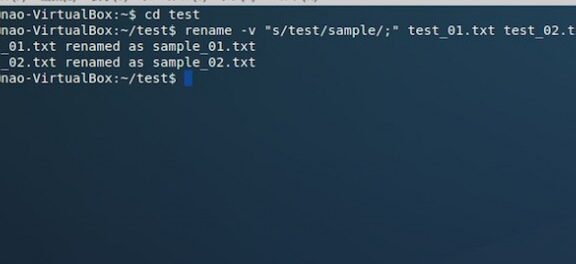
バッチリネームツールを使用するには、ターミナルを開き、適切なコマンドを入力します。例えば、`rename`や`mmv`などのツールが一般的に使用されます。これらのツールは、正規表現を使用してファイル名を一括変更するため、柔軟性があります。
以上が、Linuxでファイル名を変更する方法の3つの主要な手法です。どの方法も使いやすく効果的ですので、用途や好みに合わせて選んでください。
Linuxでファイル名を変更する方法について、具体的な手順を教えてください。
Linuxでファイル名を変更する方法は、以下の手順に従って行います。
1. **ターミナル**を開きます。
2. **mvコマンド**を使用して、ファイルの名前を変更します。コマンドの構文は次のとおりです。
```
mv 古いファイル名 新しいファイル名
```
例えば、"old_name.txt"というファイルを"new_name.txt"に変更する場合、以下のコマンドを入力します。
```
mv old_name.txt new_name.txt
```
3. **Enterキー**を押してコマンドを実行します。ファイル名が正常に変更されると、特にメッセージは表示されません。
4. 変更後のファイル名を確認するために、**lsコマンド**を使用します。例えば、以下のコマンドを入力します。
```
ls -l
```
これにより、ファイルの一覧が表示され、新しいファイル名が含まれていることを確認できます。
以上がLinuxでファイル名を変更する具体的な手順です。ファイル名の変更には十分注意してください。
フォルダ内の複数のファイル名を一括で変更する方法を教えてください。
フォルダ内の複数のファイル名を一括で変更する方法は、「リネーム(rename)」コマンドを使用します。以下に具体的な手順を示します。
1. ターミナルを開きます。
2. cdコマンドを使って、ファイルが存在するフォルダに移動します。
3. rename '古いファイル名' '新しいファイル名' *と入力します。ここで、「古いファイル名」には変更したいファイル名の一部やパターンを指定し、「新しいファイル名」には変更後のファイル名の一部を指定します。また、*は全てのファイルを対象とすることを意味します。例えば、rename 'old_' 'new_' *と入力すると、ファイル名の先頭にold_がある部分がすべてnew_に変更されます。
4. 入力が完了したら、Enterキーを押して実行します。
以上の手順に従うことで、フォルダ内の複数のファイル名を一括で変更することができます。
Linuxのコマンドラインでファイル名を変更する方法と、GUIツールを使用した方法の違いは何ですか?
Linuxのコマンドラインでファイル名を変更する方法とGUIツールを使用した方法の違いは次のとおりです。
1. コマンドライン: コマンドラインでは、ターミナルを使用して特定のコマンドとオプションを入力することでファイル名を変更することができます。たとえば、mvコマンドを使用してファイルを移動する場合、以下のようなコマンドを入力します。
```
mv 古いファイル名 新しいファイル名
```
これにより、指定したファイルの名前が変更されます。
2. GUIツール: GUIツールを使用する場合、ファイルマネージャーアプリケーションを通じてファイルを操作します。ファイルマネージャーには通常、ファイルを右クリックして名前を変更するオプションが表示されます。これを選択すると、新しい名前を入力するためのテキストボックスが表示されます。新しい名前を入力した後、変更を保存するために「Enter」キーを押す必要があります。
コマンドラインとGUIツールの主な違いは、操作方法と効率性です。コマンドラインでは、複数のファイルを一度に変更することもできますし、文字列パターンを使用して一括で名前を変更することも可能です。一方、GUIツールでは、直感的な操作が可能であり、複数のファイルを同時に選択することができますが、一度に操作できるファイル数に制限があります。
どちらの方法が優れているかは、使用する目的や個々の好みによって異なります。コマンドラインはより高度な操作が可能ですが、初心者にとっては学習曲線があります。GUIツールは直感的で使いやすいですが、大量のファイルを同時に変更する場合には制約があります。
Linuxでファイル名を変更する方法をご紹介します に類似した他の記事を知りたい場合は、カテゴリ Linux にアクセスしてください。

関連記事