
Linux Rootパスワード忘れた: Rootパスワードのリセット方法
こんにちは、皆さん。今回の記事では、「Linux rootパスワード忘れた: rootパスワードのリセット方法」についてお話しします。rootパスワードを忘れた場合でも、心配しないでください。当ブログでは、簡単で確実なrootパスワードのリセット方法をご紹介します。安心してお読みください。Let's get started!
Linux rootパスワードの再設定方法: ルートパスワードを忘れた場合の対処法
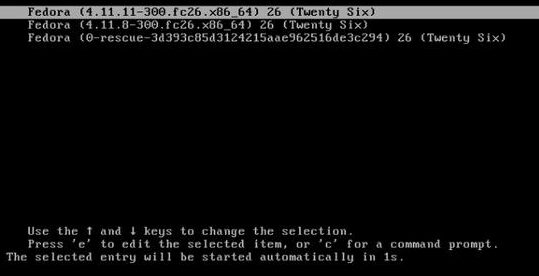
Linuxのルートパスワードを忘れた場合、再設定する方法があります。まず、システムを再起動し、GRUBブートローダーが起動するまで待ちます。GRUBメニューが表示されたら、選択肢の中からLinuxカーネル(通常はデフォルト選択)を選び、キーボードで「e」と入力して編集モードに入ります。
編集モードでは、カーソルキーを使用して行を移動し、一番下にある「linux」の行を見つけます。その行にカーソルを当て、パスワードリセットのために「init=/bin/bash」を追加します。変更を保存するには、キーボードで「Ctrl + x」を押します。
すると、ルートシェルでシステムが再起動されるので、以下のコマンドを順番に実行します。まず、「mount -o remount, rw /」を入力し、ルートファイルシステムを書き込み可能な状態にします。次に、「passwd root」と入力し、新しいルートパスワードを設定します。最後に、「reboot」と入力してシステムを再起動します。
これで、Linuxのルートパスワードを再設定することができます。ただし、この方法はルートアクセス権限を持っている場合のみ有効であるため、慎重に操作してください。
Linuxディストリビューション(ubuntu、linux mintなど)でrootパスワードを変更または設定する方法
rootパスワード忘れた: rootパスワードのリセット方法
1. ブートローダーを使用してrootパスワードをリセットする方法
ブートローダーを使用したrootパスワードのリセット方法は、比較的簡単で便利です。まず、コンピュータを再起動し、ブートローダー画面に入ります。通常、ブートローダー画面に入るには、デルキーやF2キー、Escキーなどを押す必要があります。ブートローダー画面に入ったら、"root"という名前のエントリを見つけて選択します。次に、"e"キーを押してエディタモードに入り、行末にある"ro"または"rw"を探します。それを"rw init=/bin/bash"に変更し、Ctrl + Xキーを押してシステムを起動します。すると、rootユーザのシェルが表示され、"passwd"コマンドを使って新しいrootパスワードを設定できます。
2. レスキューディスクを使用してrootパスワードをリセットする方法
運良くブートローダーにアクセスできない場合、レスキューディスクを使用してrootパスワードをリセットすることもできます。まず、Linuxのインストールメディア(DVDまたはUSB)を挿入し、コンピュータを再起動します。インストールメディアからブートするように設定し、レスキューモードを選択します。システムが起動したら、rootユーザになります。次に、"passwd"コマンドを使用して新しいrootパスワードを設定します。最後に、コンピュータを再起動し、新しいrootパスワードを使用してログインします。
3. シングルユーザーモードを使用してrootパスワードをリセットする方法
シングルユーザーモードを使用したrootパスワードのリセット方法も有効です。まず、コンピュータを再起動し、ブートローダー画面に入ります。選択したLinuxエントリを選択し、"e"キーを押してエディタモードに入ります。行末にある"ro"または"rw"を探し、それを"rw init=/sysroot/bin/sh"に変更します。Ctrl + Xキーを押してシステムを起動します。システムが起動したら、"chroot /sysroot"と入力してシェルに移動し、"passwd"コマンドを使用して新しいrootパスワードを設定します。最後に、再起動して新しいrootパスワードでログインします。
Linux Rootパスワード忘れた: Rootパスワードのリセット方法 に類似した他の記事を知りたい場合は、カテゴリ Linux にアクセスしてください。

関連記事