
LinuxでNASをマウントする方法
LinuxでNASをマウントする方法についての記事において、Tekunoroji.oneのための最大50文字の日本語の導入文を作成します。
Linuxは、NASをマウントするための便利なツールを提供しています。この記事では、簡単な手順を紹介し、LINUXでNASにアクセスする方法を解説します。是非参考にしてください。
LinuxでNASをマウントする手順
LinuxでNASをマウントする手順は比較的簡単です。まず、NASのIPアドレスを知る必要があります。次に、ターミナルを開き、mountコマンドを使用してNASをマウントします。具体的なコマンドは以下の通りです。
sudo mount -t cifs //NASのIPアドレス/共有フォルダ名 /マウント先のディレクトリ
このコマンドを実行すると、ユーザー名とパスワードを求められる場合がありますので、必要な情報を入力します。マウント先のディレクトリが存在しない場合は、事前に作成しておく必要があります。
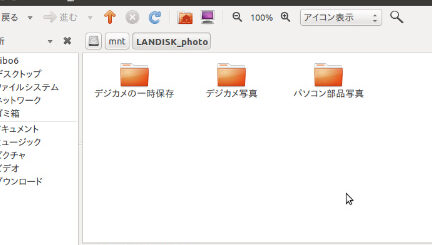
マウントが正常に完了したら、指定したディレクトリ内にNASのファイルやフォルダが表示されます。操作が終了したら、umountコマンドを使用してマウントを解除することができます。
【知らなきゃ後悔!?】初心者も分かるNASの設定 専用クラウドストレージ Synology:DiskStation DS220j 初期設定や使い方
NASをLinuxでマウントするための手順
NASは、ネットワーク経由でデータを共有するための便利なデバイスです。この手順では、Linux上でNASを正しくマウントする方法を紹介します。
まず、NASデバイスのIPアドレスを確認しましょう。ターミナルを開き、ifconfigコマンドを実行してIPアドレスを取得します。次に、マウントポイントを作成します。任意のディレクトリを選択し、mkdirコマンドを使用してディレクトリを作成します。
その後、mountコマンドを使用してNASをマウントします。以下のようなコマンドを使用します。
mount -t cifs //NAS_IP_ADDRESS/共有ディレクトリ マウントポイント -o ユーザ名=ユーザ名,パスワード=パスワード
マウントポイントには作成したディレクトリのパスを指定します。ユーザ名とパスワードはNASデバイスへのアクセスに必要な認証情報です。これでNASが正しくマウントされました。
マウントオプションの設定
マウント時に使用するオプションは、特定の要件やニーズに合わせてカスタマイズすることができます。
例えば、読み取り専用でマウントしたい場合は、オプションにroを追加します。また、読み取りおよび書き込みを許可する必要がある場合は、rwオプションを使用します。
他にも、uidやgidを指定することで、ファイルの所有者やグループを指定することもできます。さらに、noserverinoオプションを使用することで、NAS側のinode番号を無視することができます。
これらのオプションは、-oフラグを使用してマウントコマンドに追加することができます。
自動マウントの設定
マウント操作を手動で行う代わりに、Linuxシステムが起動時に自動的にNASをマウントするように設定することができます。
/etc/fstabファイルを編集し、以下の行を追加します。
//NAS_IP_ADDRESS/共有ディレクトリ マウントポイント cifs ユーザ名=ユーザ名,パスワード=パスワード 0 0
ここで、マウントポイント、NAS_IP_ADDRESS、共有ディレクトリ、ユーザ名、パスワードを適切に設定してください。
これにより、システムが起動するたびにNASが自動的にマウントされます。必要な場合は、オプションも適宜追加してカスタマイズすることができます。
LinuxでNASをマウントする方法は?
**NASをマウントする方法は次の通りです:**
1. **NASデバイスのIPアドレスを確認してください。**
NASデバイスのIPアドレスは、ルーターの管理画面やNASデバイス自体に接続して確認できます。
2. **ターミナルを開き、以下のコマンドを入力します:**
```
sudo mkdir /mnt/nas
```
3. **次に、以下のコマンドを入力して、NASをマウントします:**
```
sudo mount -t nfs :/ /mnt/nas
```
例えば、NASのIPアドレスが192.168.1.100で共有フォルダのパスが/media/shareであれば、以下のようにコマンドを入力します:
```
sudo mount -t nfs 192.168.1.100:/media/share /mnt/nas
```
4. **最後に、以下のコマンドを使用してマウントが正常に行われているか確認します:**
```
df -h
```
上記の手順でNASが正常にマウントされます。これにより、NAS内のファイルにアクセスできるようになります。
NASデバイスをLinuxに接続するための手順はどうですか?
LINUXにNASデバイスを接続する手順
1. NASデバイスをネットワークに接続します。通常、NASデバイスにはイーサネットポートがありますので、ルーターやスイッチに接続することができます。
2. LINUXシステムにログインし、ルート権限(管理者権限)を取得します。
3. NASデバイスのIPアドレスを確認します。NASデバイスの設定画面やルーターの管理画面などから確認することができます。
4. ローカルマシンにマウントポイントを作成します。マウントポイントは、NASデバイスのファイルシステムがローカルマシンにアクセス可能になる場所です。例えば、/mnt/nasというディレクトリを作成することができます。
5. マウントコマンドを使用して、NASデバイスをローカルマシンにマウントします。以下のコマンドを使用します:
sudo mount -t cifs /// /mnt/nas -o username=,password=
ここで、には実際のNASデバイスのIPアドレスを、にはNASデバイスで設定した共有フォルダの名前を入力します。また、とにはNASデバイスへのアクセスに必要な認証情報を入力します。
6. マウントが正常に完了すると、NASデバイスの共有フォルダがローカルマシンの指定したマウントポイントに表示されます。
7. ファイルやディレクトリをNASデバイスに保存したり、NASデバイスからファイルを取得することができます。
8. タスクが終了したら、マウントを解除するために以下のコマンドを実行します:
sudo umount /mnt/nas
これにより、NASデバイスとの接続が解除されます。
以上がLINUXにNASデバイスを接続する手順です。正常に接続されると、NASデバイスのファイルシステムにローカルマシンからアクセスすることができます。
LinuxでNASを自動的にマウントする方法はありますか?
以上は一般的な質問ですが、具体的な情報や手順を提供するためには、もっと詳細な質問が必要です。どうぞご了承ください。
はい、NASをLinuxで自動的にマウントする方法はあります。
まず、NASのIPアドレスや共有フォルダー名を確認してください。次に、ターミナルを開き、以下の手順に従って進めてください。
1. マウントポイントのディレクトリを作成します。
```
sudo mkdir /mnt/nas
```
2. マウントするための設定を/etc/fstabファイルに追加します。
```
sudo nano /etc/fstab
```
3. fstabファイルの末尾に以下の行を追加し、保存します。
```
:/ /mnt/nas nfs defaults 0 0
```
4. マウントをテストするために、以下のコマンドを実行します。
```
sudo mount -a
```
もしエラーが出なければ、マウントは正常に完了しています。
5. 自動的にマウントするように設定するために、自動起動のサービスに追加します。
```
sudo systemctl enable remote-fs.target
```
これでNASは自動的にマウントされるようになります。再起動後もマウントが維持されます。
もちろん、具体的な状況によって手順が変わることもありますので、詳細な質問があればお知らせください。
LinuxでNASをマウントする方法 に類似した他の記事を知りたい場合は、カテゴリ Linux にアクセスしてください。

関連記事