
Linux HDD 容量の確認方法
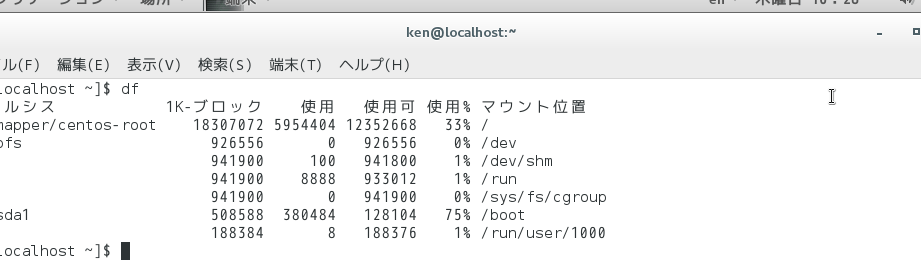
こんにちは、テクノロジーファンの皆さん!今回はLinux HDD 容量の確認方法についてお話しします。Linuxコマンド df を使うことで簡単にディスク容量を確認することができます。是非、この記事を参考にして、Linux上でのHDD容量の管理を行ってみてください!お楽しみに!
Linux HDD容量の確認方法: システムオペレーティングシステムLinuxにおけるハードディスク容量の確認
Linuxにおけるハードディスクの容量を確認する方法はいくつかあります。最も基本的な方法は、コマンドラインから「df」というコマンドを実行することです。このコマンドを実行すると、マウントされたディスクの容量情報が表示されます。ただし、より詳細な情報を取得するには、「-h」というオプションを使用します。
例えば、以下のコマンドを実行すると、ファイルシステムの容量情報が見やすく表示されます。
df -h
このコマンドを使用すると、ディスクの総容量、使用済み容量、空き容量、およびマウントポイントが表示されます。また、複数のディスクが接続されている場合は、それぞれのディスクの情報が表示されます。
さらに、特定のディレクトリの容量を確認するには、「du」というコマンドを使用します。「du」コマンドを実行すると、指定したディレクトリ内のファイルやサブディレクトリの容量が表示されます。
例えば、以下のコマンドを実行すると、現在のディレクトリ内のファイルやサブディレクトリの容量が表示されます。
du -sh *
これらのコマンドを使用することで、Linuxシステム上のハードディスクの容量を容易に確認することができます。
【この方法が一番簡単】動作が激重パソコンをSSD交換で速く改善する方法【2023年版】
Linux HDD容量の確認方法
1. コマンドラインを使用した確認方法
LinuxでHDDの容量を確認する最も一般的な方法は、コマンドラインを使用することです。ターミナルを開き、以下のコマンドを入力してください。
「df -h」コマンドは、マウントされている全てのファイルシステムの情報を表示します。それぞれのファイルシステムの容量、使用状況、空き容量、マウントポイントなどの詳細が表示されます。
例えば、/dev/sda1の容量を確認したい場合は、以下のコマンドを入力します。
df -h /dev/sda1
GUIツールを使用した確認方法
2. ディスクユーティリティを使用した確認方法
Linuxディストリビューションによっては、GUIツールを使ってHDDの容量を確認することもできます。一般的には「ディスクユーティリティ」と呼ばれるツールが利用されます。
ディスクユーティリティを起動し、利用可能なドライブとその容量が表示されるはずです。このツールは使いやすく、視覚的にHDDの情報を把握することができます。
ファイルマネージャを使用した確認方法
3. ファイルマネージャを使用した確認方法
Linuxディストリビューションによっては、ファイルマネージャを使用してHDDの容量を確認することもできます。一般的なファイルマネージャには「ナウタス」や「ドルフィン」などがあります。
ファイルマネージャを起動し、ドライブが表示されている場所に移動します。ドライブのアイコン上にマウスカーソルを合わせると、容量や使用状況が表示されます。
これらの方法を使用して、LinuxのHDDの容量を簡単に確認することができます。
Linux HDD 容量の確認方法 に類似した他の記事を知りたい場合は、カテゴリ Linux にアクセスしてください。

関連記事