
AndroidでSDカードを移動する方法解説
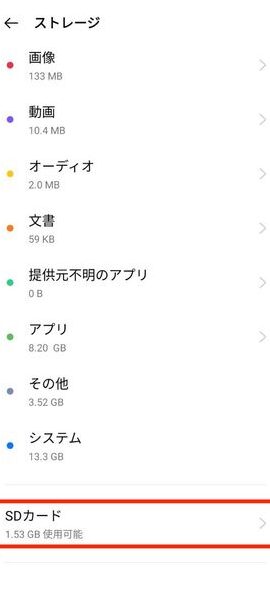
AndroidでSDカードを移動する方法について、詳しく解説します。SDカード内のデータを効率的に整理したり、容量の管理を行ったりするコツをわかりやすくご紹介します。最新のAndroidバージョンでも使える簡単な手順をご紹介します。SDカードの移動方法を知りたい方は必見です。
AndroidでSDカードを移動する方法の詳細な解説
AndroidでSDカードを移動する方法について、詳しく説明します。SDカードを移動する方法は、簡単です。まず、Androidデバイスの設定を開きます。設定アイコンをタップすることでアクセスできます。次に、ストレージオプションを選択します。このオプションは一般的にデバイスの設定メニューの中にあります。ストレージオプションが選択されたら、外部ストレージを見つけて選択します。これは、SDカードのアイコンなどの形で表示される場合があります。選択した後、SDカードの詳細な情報が表示されます。ここで、「移動」オプションをタップします。その後、移動先を選択します。通常、内部ストレージが選択肢として表示されます。最後に、移動ボタンをタップして移動を完了させます。これにより、SDカード上のデータが内部ストレージに移動します。以上が、AndroidでSDカードを移動する方法の詳細な解説です。この手順を正確に実行すれば、簡単にSDカードのデータを移動できます。
iPhone機種変更時 絶対にやってはいけない5選+1!
AndroidでSDカードを移動する方法
Android端末では、SDカードを他のデバイスに移動させることができます。移動する方法は次のようになります。
ステップ1: 最初に、Androidデバイスの設定メニューに移動します。
ステップ2: 「ストレージ」または「ストレージとUSB」オプションを選択します。
ステップ3: 「内部ストレージ」または「SDカード」というオプションを見つけてタップします。
ステップ4: 「メニュー」または「設定」アイコンをクリックして、「移動」または「保存場所を変更」オプションを選択します。
ステップ5: 移動先の場所を選択します(内部ストレージまたは外部のSDカード)。
これで、Androidデバイス上のSDカードを移動することができます。
SDカードの移動方法に注意点
SDカードを移動する際にはいくつかの注意点があります。以下に詳細を説明します。
注意点1: 移動する前に、SDカードのバックアップを作成することをお勧めします。データの損失を防ぐためです。
注意点2: Androidデバイス上で使用されているアプリケーションの一部は、SDカードに依存している場合があります。移動する前に、それらのアプリが正常に動作するかどうかを確認してください。
注意点3: SDカードのファイルシステム(exFATまたはFAT32など)によっては、一部のファイルの移動が制限される場合があります。適切なファイルシステムを選択して移動してください。
注意点4: 移動後は、SDカードが正しくマウントされていることを確認してください。必要に応じて、再起動してみてください。
SDカードの移動:内部ストレージとの比較
SDカードを内部ストレージとして使用するか、通常の外部ストレージとして使用するかを選択することもできます。以下に比較を述べます。
内部ストレージの利点:
- アプリケーションやデータをSDカードに移動する必要がないため、手間が省けます。
- デバイスの内部ストレージと同じ速度でアプリケーションを実行できます。
- セキュリティ上の利点があります。SDカードが紛失または盗難されても、データは外部からアクセスできません。
内部ストレージの欠点:
- 内部ストレージへのアプリやデータのインストールや保存には制限があります。
- デバイスのストレージ容量が制限されるため、大きなファイルを保存できないかもしれません。
- 一部のアプリケーションは内部ストレージのみにインストールすることを要求します。
個々のニーズに合わせて、適切なストレージオプションを選択してください。
SDカードをAndroidデバイスから取り外す前に、どのような手順を踏めば安全に移動できますか?
AndroidデバイスからSDカードを安全に取り外す手順は以下の通りです:
1. スマートフォンやタブレットの電源を確実にオフにします。
2. デバイスの背面を見て、SDカードスロットの位置を確認します。通常、背面に小さなカバーがある場合があります。
3. 小さなカバーを指で軽く押して外します。カバーは簡単に取り外せることが多いですが、場合によってはツールが必要な場合もあります。
4. SDカードをカバーからそっと引き抜きます。力を入れすぎると、カードやデバイスの内部に損傷を与える可能性がありますので、注意が必要です。
5. SDカードを正しく保管するために、専用のケースや袋に入れておくことをおすすめします。これにより、カードが紛失したり、傷ついたりするのを防ぐことができます。
SDカードを安全に取り外すことは、データの損失やデバイスの故障を防ぐために非常に重要です。念のため、SDカードが取り外される前にデータをバックアップすることもおすすめします。また、デバイスのメーカーやモデルによって手順が異なる場合があるので、使用中のデバイスのマニュアルを必ず参照することも重要です。
Androidデバイス上のアプリやデータをSDカードに移動するときに注意すべきポイントはありますか?
Androidデバイス上のアプリやデータをSDカードに移動する場合、以下のポイントに注意してください:
1. 互換性の確認: 一部のアプリは、SDカード上で正常に動作しない場合があります。アプリがSDカードへの移動に対応しているかどうかを確認しましょう。
2. SDカードのフォーマット: SDカードをデバイスに挿入した後、初めて使用する場合は、デバイスがSDカードをフォーマットするように求めることがあります。フォーマットする前に、SDカード内のデータをバックアップしてください。
3. データのバックアップ: アプリをSDカードに移動する前に、重要なデータをバックアップしましょう。移動中にデータが破損する可能性があるため、バックアップは重要です。
4. アプリの移動: アプリをSDカードに移動するには、設定メニューで「アプリ」または「アプリケーション」セクションにアクセスし、個々のアプリを選択します。アプリの詳細ページで「ストレージ」オプションを見つけ、SDカードへの移動を選択します。
5. 一部のデータの残留: アプリをSDカードに移動しても、一部のデータは引き続きデバイス内部に残る場合があります。アプリの設定やキャッシュデータなどはデバイス内に残る可能性があるため、注意が必要です。
6. 移動後のパフォーマンス: アプリやデータをSDカードに移動することで、デバイスのパフォーマンスが低下する可能性があります。高速なSDカードを使用し、移動後のアプリの動作を確認してください。
これらのポイントに留意することで、Androidデバイス上のアプリやデータを安全にSDカードに移動することができます。
SDカード内の特定のデータを異なるAndroidデバイス間で移動することは可能ですか?その場合、どのような手順を踏めばよいですか?
以上です。
はい、特定のデータを異なるAndroidデバイス間で移動することは可能です。以下に手順を説明します。
1. まず、移動したいデータが保存されているSDカードを元のAndroidデバイスに挿入します。
2. Androidデバイスのホーム画面から「ファイルマネージャー」または「ファイルエクスプローラー」といったファイル管理アプリを開きます。
3. ファイルマネージャーで、SDカードにアクセスします。一般的には、「メモリカード」または「外部ストレージ」という名前のフォルダにあります。
4. 移動したいデータを見つけ、長押しして選択します。
5. 上部にあるアイコンやメニューから「移動」または「切り取り」を選択します。
6. 現在のデバイスのストレージに移動する場合は、内部ストレージの適切な場所を選択します。他のデバイスに移動する場合は、SDカードを取り出し、他のデバイスに挿入します。
7. 移動先のデバイスを起動し、同じようにSDカードにアクセスするためにファイルマネージャーアプリを開きます。
8. 移動先のデバイスで、移動したいデータを保存する場所に移動します。必要に応じてフォルダを作成することもできます。
9. 上部にあるアイコンやメニューから「貼り付け」または「ペースト」を選択します。
以上が、異なるAndroidデバイス間で特定のデータを移動する手順です。
AndroidでSDカードを移動する方法解説 に類似した他の記事を知りたい場合は、カテゴリ Android にアクセスしてください。

関連記事