
AndroidでSDカードにアプリを移動する方法とは?
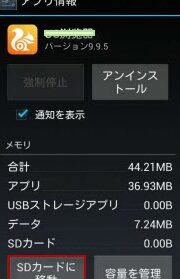
AndroidでSDカードにアプリを移動する方法は、容量の節約やスマートフォンのパフォーマンス向上に役立ちます。この記事では、SDカードへのアプリ移動の手順とその利点について解説します。SDカードの有効活用で、ストレージの管理をスムーズにしましょう。是非、詳細をご覧ください。Androidユーザー必読です!
AndroidのSDカードへのアプリ移動方法を解説
AndroidのSDカードへのアプリ移動方法を解説します。Androidデバイスでは、アプリを内部ストレージにインストールすることが一般的ですが、場合によってはSDカードへアプリを移動したい場合もあります。まず、設定アプリを開き、アプリ一覧を表示します。次に"アプリを選択"し、移動したいアプリを見つけます。アプリ情報画面で、"ストレージ"オプションを見つけ、そこで"SDカード" を選択します。これにより、アプリはSDカードに移動されます。ただし、すべてのアプリが移動可能なわけではありません。特にシステムアプリや一部の重要なアプリは、移動が制限されている場合があります。移動できるアプリは、内部ストレージの容量を節約するために便利ですが、SDカードが抜かれたり故障したりすると、アプリが使用できなくなる可能性があるため、注意が必要です。
iPhone機種変更時 絶対にやってはいけない5選+1!
SDカードにアプリを移動する方法のメリット
SDカードにアプリを移動することには多くのメリットがあります。まず、内部ストレージの容量を節約することができます。アプリをSDカードに移動すると、内部ストレージの容量が解放され、他のデータやアプリを保存するスペースを確保することができます。また、SDカードは外部から取り外すことができるため、異なる端末間でアプリを移行する際にも便利です。さらに、アプリをSDカードに移動することで、端末のパフォーマンスを向上させることができます。内部ストレージが解放されることで、端末の動作がスムーズになり、アプリの起動速度が改善されます。
SDカードにアプリを移動する方法の注意点
SDカードにアプリを移動する際には、いくつかの注意点があります。まず、一部のアプリはSDカードへの移動に対応していない場合があります。これは、アプリが必要なデータやファイルを内部ストレージに保存しているためです。また、SDカードは内部ストレージよりも読み書き速度が遅いため、一部のアプリのパフォーマンスが低下する可能性があります。また、SDカードを取り外した場合、移動したアプリは使用できなくなることもあります。これは、アプリがSDカードに保存されているデータやファイルにアクセスできなくなるためです。
SDカードにアプリを移動する方法の手順
SDカードにアプリを移動する手順は以下の通りです。1. 「設定」を開きます。2. 「アプリケーション」または「アプリケーションマネージャー」を選択します。3. 移動したいアプリを選択します。4. アプリの詳細設定画面に移動します。5. 「ストレージ」または「保存先」を選択します。6. 「SDカード」を選択します。7. 確認メッセージが表示された場合、OKをタップします。以上の手順に従うことで、選択したアプリをSDカードに移動することができます。
AndroidでSDカードにアプリを移動する方法はありますか?
はい、AndroidでSDカードにアプリを移動する方法はあります。以下の手順に従ってください。
1. **設定**アプリを開きます。
2. **アプリと通知**(一部のデバイスでは **アプリケーション**または**アプリ**)セクションに移動します。
3. 移動したいアプリを選択します。
4. **ストレージ**オプションをタップします。
5. 画面上部の **本体ストレージ**を選択し、**SDカード**に切り替えます。
6. ダイアログボックスが表示されたら、**変更**を選択します。
これで、選択したアプリはSDカードに移動されます。ただし、すべてのアプリが移動可能なわけではありません。一部のシステムアプリや特定のアプリは移動できません。また、一部のデバイスではこの機能が制約される場合もあります。
この方法でアプリをSDカードに移動できますが、SDカードを取り外した場合や不安定な状況ではアプリが正常に動作しない可能性があるため、注意が必要です。また、SDカードの速度や品質によっても動作に影響が出ることがあります。ご了承ください。
SDカードにアプリを移動した場合、使い方や制限はありますか?
アプリをSDカードに移動することにはいくつかの制限があります。以下に、移動後の使い方や注意点をまとめました。
1. 一部のアプリはSDカードへの移動をサポートしていない場合があります。これは、アプリ自体の制約やセキュリティ上の理由によるものです。その場合、アプリは内部ストレージに残ることになります。
2. SDカードに移動したアプリは、SDカードが挿入されていない場合には使用できません。つまり、SDカードが取り外された場合や別のデバイスに挿入された場合には、そのアプリが使用できなくなります。
3. 移動したアプリは内部ストレージよりもSDカードのほうが容量が大きいため、アプリのパフォーマンスが低下する可能性があります。特に、読み込み速度が遅くなることがありますので、重要なアプリやゲームは内部ストレージに残したほうが良いでしょう。
4. 一部のアプリは、システムによってSDカードからの読み書きが制限される場合があります。これは、セキュリティ上の理由によるもので、データが破損する恐れがあるためです。そのため、アプリ自体がSDカードの使用を制限している場合もあるため注意が必要です。
以上が、アプリをSDカードに移動した場合の使い方や制限についての情報です。移動の前に各アプリのサポートや制限を確認することをおすすめします。
アプリをSDカードに移動することでパフォーマンスが向上するのでしょうか?
アプリをSDカードに移動することにより、パフォーマンスが向上する場合があります。ただし、全てのアプリが同様にパフォーマンスが向上するわけではありません。アプリの動作方法やSDカードの速度などが影響を与えます。
一般的に、容量を多く必要とするアプリやゲームはSDカードに移動すると効果があります。これにより、内部ストレージの負荷が軽減され、デバイスの動作がスムーズになることが期待できます。
しかし、システムアプリや重要なアプリはSDカードに移動しない方が良い場合があります。これは、SDカードの取り外しやアクセスエラーにより、アプリが正常に動作しなくなる可能性があるためです。
また、SDカードの速度もパフォーマンスに影響を与えます。高速で読み書きができるSDカードを使用することで、アプリの起動時間やデータの読み込み速度が向上するでしょう。
総じて言えることは、アプリをSDカードに移動させることで一部のアプリのパフォーマンスが向上する可能性があるということです。しかし、全てのアプリに適用されるわけではないため、個々のアプリやデバイスの動作状況を考慮し、適切な移動方法を選択することが重要です。
AndroidでSDカードにアプリを移動する方法とは? に類似した他の記事を知りたい場合は、カテゴリ Android にアクセスしてください。

関連記事