
MacとAndroidの両方を使う: ユーザーに適したツールの活用法をご提案
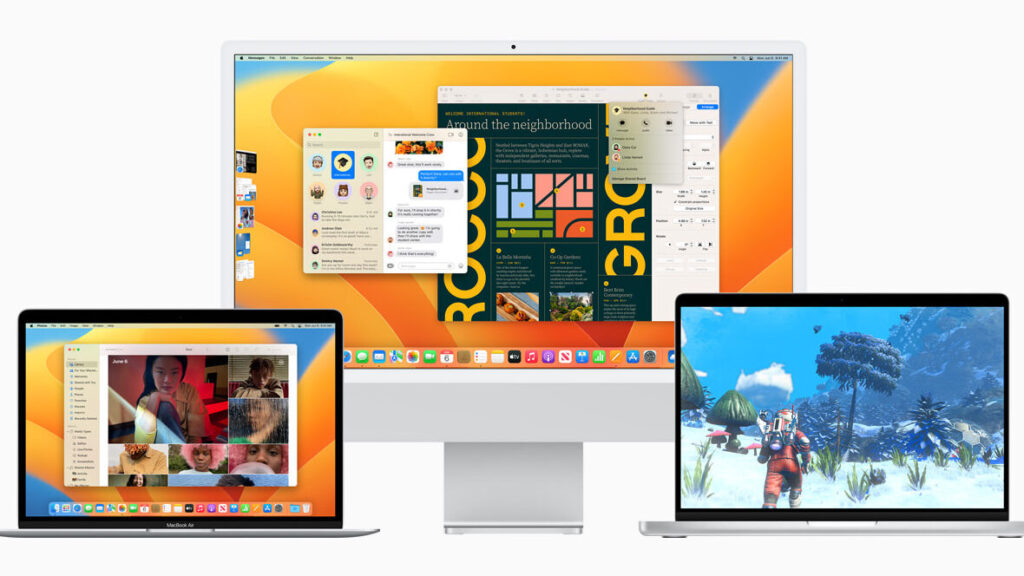
はじめまして、Tekunoroji.oneのブログへようこそ!MacとAndroidの両方を使用するユーザーに適したツールの活用法をご提案します。MacとAndroidの相互運用性や便利なアプリ、そして最新のTipsをご紹介します。一緒に効率的なデバイス活用を学びましょう!
「マックとAndroidの両方を使う: ユーザーに適したツールの活用法をご提案」
「マックとAndroidの両方を使う: ユーザーに適したツールの活用法をご提案」
マックとAndroidは、それぞれ異なる特徴を持っており、ユーザーニーズに合ったツールの活用法を提案することが重要です。マックはシンプルで洗練されたデザインや高いセキュリティ性が魅力であり、クリエイターたちには特に人気です。一方、Androidは幅広いデバイスで利用できる柔軟性や多機能性が特徴で、ビジネスマンやエンターテイメント愛好家に好まれています。
マックを使う場合、デザインや編集作業に適したツールを活用することが重要です。例えば、Final Cut Proは映像編集に優れたパフォーマンスを発揮し、Logic Proは音楽制作に最適なツールです。また、デザインに特化したソフトウェアであるAdobe Creative CloudやSketchも有用です。
一方、Androidを使いこなすためには、生産性やエンターテイメントに特化したアプリを活用することがおすすめです。例えば、Google ドキュメントやMicrosoft OfficeのAndroid版を使って仕事を効率化することができます。また、NetflixやSpotifyなどのエンターテイメントアプリを使って、映画や音楽を楽しむこともできます。
マックとAndroidの両方を使いこなすためには、それぞれの特徴やユーザーニーズに合わせたツールの活用が重要です。個々のユーザーに最適なツールを選び、効果的に活用することで、より充実したデジタルライフを送ることができるでしょう。
【ひろゆき】※ChatGPTで給料10倍です。チャットGPTについてガチで話します!これ知らないと絶対に損しますよ.../AIひろゆき/キャリア/kirinuki/論破【切り抜き】
MacとAndroidの両方を使う: ユーザーに適したツールの活用法をご提案
1. MacとAndroidの連携による生産性の向上
MacとAndroidデバイスを同時に使用することで、さまざまな面で生産性を向上させることができます。例えば、Macのメールクライアントを使用して仕事のメールを管理しながら、Androidのカレンダーアプリで予定を確認することができます。また、Macのデザインツールを使用してグラフィック作業をし、その成果物をAndroidデバイスで共有することも可能です。MacとAndroidの間でファイルや写真を簡単に同期することもできます。MacとAndroidデバイスを連携させることで、効率的な作業環境を構築し、生産性を向上させることができます。
2. MacとAndroidの互換性の向上
最近の技術の進歩により、MacとAndroidの互換性は以前よりも大幅に向上しました。たとえば、MacのブラウザであるSafariやGoogle Chromeは、Androidのモバイルブラウザとシームレスに連携できます。また、MacのデバイスマネージャーがAndroidデバイスを正しく認識し、データの転送やバックアップを容易にします。さらに、Macのファイル共有機能を使用してAndroidデバイスとファイルをやり取りすることも可能です。MacとAndroidの互換性が向上したことで、両方のデバイスをシームレスに統合することができます。
3. MacとAndroidのセキュリティの強化
MacとAndroidの両方を使用する場合、セキュリティへの注意が重要です。Macは、マルウェアやウイルスからの保護が高いとされていますが、Androidデバイスはセキュリティの脆弱性があることがあります。しかし、MacとAndroidデバイスを同期させることで、より安全な作業環境を実現することができます。Macのセキュリティソフトウェアを使用して、Androidデバイスにマルウェアを検出し、除去することができます。また、パスワード管理アプリを使用して、MacとAndroidの両方のデバイスにおいてパスワードの安全性を確保することも重要です。セキュリティの強化により、MacとAndroidの両方を安全に使用できます。
MacとAndroidの両方を使用する場合、データやファイルの同期はどのツールを使えば最適ですか?
MacとAndroidデバイスのデータやファイルの同期には、Googleドライブが最適です。Googleドライブはクラウドストレージサービスであり、MacとAndroidデバイスの間でファイルを簡単に共有および同期することができます。
まず、MacでGoogleドライブアプリをダウンロードし、設定を行います。同期したいファイルやフォルダを選んで、Googleドライブ内に保存します。これにより、オンラインストレージ上でファイルが自動的に同期されます。
次に、AndroidデバイスでGoogleドライブアプリをダウンロードし、同じGoogleアカウントでログインします。すると、Googleドライブ内のファイルが自動的に表示され、ダウンロードやアップロードなどの操作が行えるようになります。
この方法を使用すると、MacとAndroidデバイスの間でファイルやデータを容易に同期できます。また、Googleドライブは無料のストレージ容量を提供しているため、多くのデータを保存することができます。デバイス間のファイル共有やバックアップに便利なツールですので、ぜひ活用してみてください。
Mac上でAndroidアプリを実行する方法はありますか?それとも他の代替方法がありますか?
Mac上でAndroidアプリを実行する方法はいくつかあります。まず一つ目の方法は、Android Studioの使用です。 Android StudioはGoogleが提供する公式の開発環境であり、Mac上でAndroidアプリを作成・実行するための強力なツールです。Android Studioをダウンロードし、Androidエミュレーターを使用してアプリを実行することができます。
二つ目の方法は、ブリッジアプリケーションを使用する方法です。 例えば、GenymotionやBlueStacksなどのブリッジアプリケーションをMacにインストールし、Androidアプリを実行することができます。これらのアプリケーションは、Mac上で仮想マシンを作成し、Androidデバイスをエミュレートします。
最後の方法として、クラウドベースのサービスを利用する方法があります。 例えば、Genymotion CloudやAmazon AWS Device Farmなどのサービスを利用することで、Mac上でAndroidアプリを実行することができます。この方法では、クラウド上の仮想デバイスを使用してアプリをテストすることができます。
いずれの方法でも、Mac上でAndroidアプリを実行することが可能です。それぞれの方法は利点や特徴が異なるので、自分のニーズに合った方法を選択してください。
MacとAndroidデバイスの間でWi-Fi経由でファイルを送信するための簡単な方法はありますか?
MacとAndroidデバイス間でWi-Fi経由でファイルを送信するための簡単な方法はあります。
1. AndroidデバイスのGoogle Playストアから「Send Anywhere」アプリをダウンロードしてインストールします。
2. Macのウェブブラウザで、「Send Anywhere」公式ウェブサイトにアクセスします。
3. Mac上の「Send Anywhere」ウェブサイトで表示される6桁のキーコードをメモします。
4. Androidデバイス上の「Send Anywhere」アプリを起動し、「キー」タブを選択します。
5. 6桁のキーコードを入力し、「ファイルを追加」ボタンを選択して送信したいファイルを選択します。
6. ファイルが選択されたら、「送信」ボタンを選択します。
7. 「Mac」上のウェブブラウザでファイルを受け取る識別番号が表示されます。
8. Mac上でファイルを保存する場所を指定し、「受け取る」ボタンを選択します。
以上で、MacとAndroidデバイス間でファイルをWi-Fi経由で送信することができます。
MacとAndroidの両方を使う: ユーザーに適したツールの活用法をご提案 に類似した他の記事を知りたい場合は、カテゴリ Mac にアクセスしてください。

関連記事