
MacでPDFに写真を貼り付ける方法
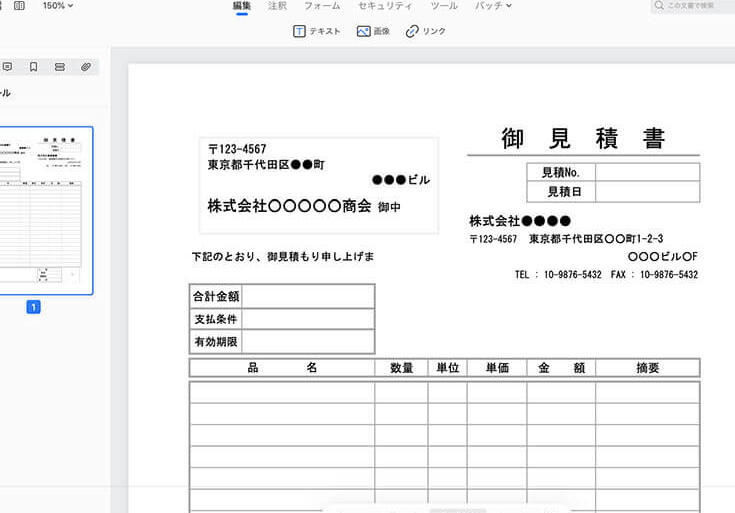
はじめまして、Kotomiです。今回の記事では、MacでPDFに写真を貼り付ける方法についてご紹介します。Macユーザーの皆さん、これでPDFにイメージを簡単に追加することができます!お楽しみに!
MacでPDFに写真を貼り付ける方法:簡単な手順とヒント
MacでPDFに写真を貼り付ける方法は、簡単です。まず、プレビューアプリを開きます。次に、メニューバーにある「ツール」をクリックし、「形の選択」を選択します。すると、画像を追加したい場所をドラッグして選択することができます。選択したら、メニューバーの「編集」をクリックし、「コピー」を選択します。そして、もう一度「編集」をクリックして、「ペースト」を選択します。すると、選択した場所に画像が貼り付けられます。また、画像のサイズや位置を調整するために、ツールバーにある「マークアップ」を使用することもできます。これにより、写真を回転させたり、サイズを変更したり、切り取ったりすることができます。以上が、MacでPDFに写真を貼り付ける簡単な手順です。 プレビューアプリを使用することで、写真の追加や編集が容易に行えます。是非試してみてください。
iPadの写真や動画をSDカードや外付けSSDに保存して、容量節約しよう!最後に誰も知らない技紹介も!
MacでPDFに写真を貼り付ける方法
1. プレビューアプリを使用する
Macのプレビューアプリを使用すると、簡単にPDFに写真を貼り付けることができます。まず、プレビューアプリを開き、画面上部のツールバーから「マークアップ」ボタンを選択します。次に、「テキストボックス」ツールを選び、写真を追加する場所をクリックして、写真を選択します。写真を正しい位置に移動させ、必要に応じてサイズを調整します。最後に、変更内容を保存して、完成です。
2. Adobe Acrobatを使用する
もう1つの方法は、Adobe Acrobatを使用する方法です。Adobe Acrobatを開き、PDFファイルをインポートします。編集モードに切り替え、画面上部の「ツール」メニューから「写真」ツールを選択します。写真を追加する場所をクリックし、追加したい写真を選択します。写真を必要な位置にドラッグ&ドロップし、必要に応じてサイズを調整します。最後に、変更内容を保存して、PDFに写真を貼り付ける作業は完了です。
3. オンラインツールを使用する
さらに、いくつかのオンラインツールも利用できます。これらのツールは多くの場合、使いやすく効果的な方法でPDFに写真を貼り付けることができます。例えば、「Smallpdf」というオンラインツールを使用すると、簡単にPDFに写真を追加することができます。単にツールにアクセスし、PDFファイルをアップロードし、写真を指定の場所にドラッグ&ドロップします。必要に応じて、サイズや位置を調整し、変更内容を保存します。
これらの方法を試すことで、MacでPDFに写真を貼り付けることができます。使いやすい方法を選んで、お好みの写真をPDFファイルに追加してみてください。
MacでPDFに写真を貼り付けるにはどうすればいいですか?
MacでPDFに写真を貼り付けるためには、プレビューアというアプリケーションを使用することができます。以下の手順に従ってください。
1. まず、プレビューアを起動します(スポットライト検索を使用して「プレビューア」と入力し、アプリケーションを選択します)。
2. プレビューアを開いたら、メニューバーから「ファイル」を選択し、「新規からスキャン」をクリックします(「新規からスキャン」を選択することで、カメラやスキャナを使用して写真を取り込むことができます)。
3. 「新規からスキャン」ウィンドウが表示されたら、左側のサイドバーで「画像キャプチャ」を選択します。
4. 「画像キャプチャ」を選択すると、カメラウィンドウが表示されます。(もしカメラを使用せず既存の写真を貼り付けたい場合は、左下の「キャンセル」をクリックしてウィンドウを閉じます)
5. カメラウィンドウが表示されたら、適切なカメラデバイスを選択し、「キャプチャ」ボタンをクリックします。(もし使用するカメラが内蔵カメラであれば、自動的に内蔵カメラが選択されます)
6. 写真を撮影したら、プレビューアのウィンドウに写真が表示されます。この時点で、写真をサイズ変更や回転、トリミングすることもできます。
7. 画像をPDFに貼り付けるためには、メニューバーから「編集」を選択し、「ペースト」をクリックします。(もしくは、キーボードショートカットのCommand + Vを使用しても構いません)
8. 貼り付けた写真の位置やサイズを調整するには、マウスまたはトラックパッドを使用して移動やサイズ変更を行います。
9. 必要な場合は、他の写真を追加することもできます。その場合は、手順6と7を繰り返してください。
10. すべての写真を貼り付けたら、メニューバーから「ファイル」を選択し、「名前を付けて保存」をクリックします。(または、キーボードショートカットのCommand + Shift + Sを使用しても構いません)
11. 保存先とファイル名を選択して保存すると、完成したPDFが作成されます。
これでMacでPDFに写真を貼り付けることができます。プレビューアは非常に便利なアプリケーションであり、さまざまな操作や編集が可能です。ぜひ試してみてください!
Macでのプレビューアプリを使用してPDFに写真を追加する方法はありますか?
はい、プレビューアプリを使用してPDFに写真を追加する方法があります。
以下の手順に従ってください:
1. プレビューアプリを開きます。
2. ファイルメニューをクリックし、「開く」を選択します。
3. 追加したい写真を選択し、「開く」をクリックします。
4. 追加したい写真が表示されるまでスクロールまたはズームして調整します。
5. ツールバーの「マークアップ」ボタン(鉛筆アイコン)をクリックします。
6. 「マークアップツール」のメニューから、「テキスト」ツールを選択します。
7. 追加したい場所をクリックし、テキストボックスを作成します。
8. テキストボックス内に写真をドラッグ&ドロップします。
9. テキストボックスを移動、サイズ変更、回転などの編集を行います。
10. 追加が完了したら、「ファイル」メニューから「名前をつけて保存」を選択します。
11. 保存先とファイル名を指定し、保存ボタンをクリックします。
以上がMacでプレビューアプリを使用してPDFに写真を追加する方法です。この手順に従うことで、写真を含んだPDFファイルを作成することができます。
マックでのドキュメントに写真を追加するためのおすすめのアプリはありますか?
はい、Macでドキュメントに写真を追加するためのおすすめのアプリがあります。Pagesというアプリは、簡単に写真を挿入したり、サイズを変更したりすることができます。また、Keynoteというアプリも使えます。これはプレゼンテーション用のソフトウェアですが、写真をスライドに挿入することができます。これらのアプリは、Macに最初からインストールされているため、追加の費用がかかりません。どちらのアプリも使いやすく、豊富な編集オプションを提供しています。ぜひ試してみてください。
MacでPDFに写真を貼り付ける方法 に類似した他の記事を知りたい場合は、カテゴリ Mac にアクセスしてください。

関連記事