
Macの画面録画で内部音声のみを録音する方法
こんにちは、皆さん。私のブログTekunoroji.oneへようこそ!今回はMacの画面録画で内部音声のみを録音する方法についてご紹介します。Macを使って動画コンテンツを作成する方々にとって、内部音声の録音は非常に重要です。今回はその方法について詳しく解説していきます!ぜひお楽しみください!
内部音声のみを録音するためのMac画面録画方法
内部音声のみを録音するためのMac画面録画方法は、非常に便利です。通常の画面録画では、マイクからの外部音声も録音されてしまいますが、内部音声のみを録音することができれば、よりプロフェッショナルな動画を作成することができます。
Macの画面録画方法は様々ありますが、内部音声のみを録音するためには、いくつかの手順が必要です。まず、Macのシステム環境設定にアクセスし、サウンド設定を変更します。ここで、入力として「内部マイク」を選択します。これにより、外部音声を録音しないように設定されます。
次に、画面録画ソフトウェアを使用します。おすすめのソフトウェアは「QuickTime Player」です。このソフトウェアを開き、新規画面録画を選択します。表示されるウィンドウの中に赤い録画ボタンがありますので、それをクリックして録画を開始します。
録画中に、内部音声を録音するためには、Macのシステム環境設定のサウンド設定を変更することが重要です。内部マイクではなく、システムサウンドを選択することで、内部音声のみを録音することが可能です。
以上が、内部音声のみを録音するためのMac画面録画方法です。これらの手順を正しく実行することで、より高品質な動画コンテンツを作成することができます。是非、試してみてください!
僕のゲーム実況録画方法を解説します。Mac版マインクラフトの録画について / Elgato Game Capture HD60
内部音声のみを録音する方法
Macの画面録画で内部音声のみを録音する方法について
Macの画面録画を行う際、時には内部音声のみを録音したいという場合もあります。内部音声のみを録音するには、いくつかの方法がありますが、以下の方法が簡単で効果的です。
まず、Macの「システム環境設定」を開き、「サウンド」をクリックします。次に、「入力」タブを選択し、「内部マイク」のチェックボックスをオフにします。これによって、外部音声の録音は停止されます。
次に、画面録画ソフトウェアを使用して画面を録画します。一般的な画面録画ソフトウェアでは、「音声の録音」オプションがありますので、ここで「内部音声のみ」を選択します。
この方法により、Macの画面録画時に外部音声が録音されず、内部音声のみが録音されるようになります。この方法を使用すれば、プロフェッショナルな動画コンテンツやゲームプレイ動画など、様々な目的に応じた高品質な録画が可能となります。
内部音声のみを録音するための他の方法
内部音声のみを録音するための他の方法
Macの画面録画で内部音声のみを録音するためには、上記の方法以外にもいくつかの方法があります。
1. サウンドフラワーというアプリケーションを使用する方法もあります。これは、Macの内部音声を仮想オーディオデバイスとして扱うことができるアプリであり、内部音声のみを録音することが可能です。
2. 外部オーディオインターフェースを使用する方法もあります。外部オーディオインターフェースをMacに接続し、内部音声のみを録音するように設定します。この方法は、より高音質な録音を求める場合におすすめです。
どの方法を選ぶかは、個人のニーズや目的によります。それぞれの方法の特徴を確認し、自分に最適な方法を選んでください。
内部音声のみを録音する方法の注意点
内部音声のみを録音する方法の注意点
内部音声のみを録音する方法を選ぶ際には、いくつかの注意点があります。
まず、Macのシステム環境設定で内部マイクをオフにすることにより、外部音声の録音が停止されます。このため、外部音声を録音したい場合は、再度内部マイクをオンにする必要があります。
また、いくつかの画面録画ソフトウェアでは、内部音声のみを録音する機能が限られている場合があります。これにより、一部のソフトウェアでは内部音声のみを録音することができない場合があります。
さらに、サウンドフラワーなどのアプリケーションを使用する場合、初めて使用する人には設定がやや複雑に感じるかもしれません。そのため、事前に詳しい設定方法を調べておくことが重要です。
以上の注意点を把握し、自分の目的やニーズに合わせた方法を選ぶことが大切です。正しく内部音声のみを録音する方法を選び、効果的に利用してください。
Macの画面録画で内部音声のみを録音する方法についての最善の方法は何ですか?
Macで内部音声のみを録音するためには、以下の手順を実行してください。
1. Soundflowerのインストール:
まず、Soundflowerというアプリケーションをインストールする必要があります。これは、Mac内部のオーディオをルーティングするための仮想オーディオデバイスです。
2. Soundflowerの設定:
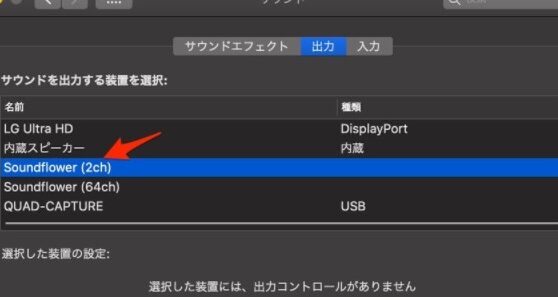
Soundflowerを開き、システム設定からSoundflower (2ch)を選択します。これにより、Macの出力がSoundflowerにルーティングされます。
3. QuickTime Playerの起動:
QuickTime Playerを起動し、「新規画面収録」を選択します。
4. 録音のオプション設定:
録音する前に、録音オプションを設定する必要があります。クリックした後、表示されるメニューバーで「Microphone」を選択し、「Soundflower (2ch)」に変更します。
5. 録音の開始:
録音したい画面を選択し、「録画」ボタンをクリックして録音を開始します。
以上で、Macの画面録画で内部音声のみを録音することができます。
Macで内部音声のみを録音するためにどのようなアプリケーションがおすすめですか?
Macで内部音声のみを録音するためには、**Soundflower**というアプリケーションがおすすめです。これは内部オーディオを他のアプリケーションにルーティングすることができるユーティリティです。まず、Soundflowerをダウンロードしてインストールし、Macのシステム環境設定からサウンド出力デバイスをSoundflower(2ch)に変更します。その後、サウンド入力デバイスとしてもSoundflower(2ch)を選択します。
次に、**QuickTime Player**を使用してSoundflowerの音声を録音します。QuickTime Playerを起動し、「新規オーディオ録音」を選択します。録音画面が表示されたら、録音ボタンをクリックして内部音声を録音できます。録音が完了したら、ファイルを保存して利用することができます。
この方法で、Mac上で内部音声のみを録音することができます。注意点として、Soundflowerを使用する際は他の音声出力がミュートになっていることを確認してください。また、録音した音声を第三者に提供する場合は著作権に気を付けてください。
Macの画面録画で内部音声だけを録音するための設定方法を教えてください。
Macの画面録画で内部音声だけを録音するには、次の手順に従ってください。
1. 「アプリケーション」フォルダを開き、「ユーティリティ」フォルダを選択します。
2. 「オーディオMIDI設定」というアプリを起動します。
3. 左下の「+」ボタンをクリックし、「新規オーディオデバイス」を選択します。
4. 名前を入力し、「作成」をクリックします。
5. 新しいオーディオデバイスが作成されたら、それを選択して「詳細設定」をクリックします。
6. 「出力先」タブを選択し、チェックボックスの中で「内部駆動音声(Internal Speakers)」を選択します。
7. 「OK」をクリックして閉じます。
これで、Macの画面録画時に内部音声が録音されるようになります。画面録画を実行する際に、QuickTime Playerなどのアプリケーションを使用する場合、通常通り画面録画の設定を行い、音声入力デバイスとして作成したオーディオデバイスを選択してください。内部音声のみが録音されます。
以上がMacで内部音声のみを録音する方法です。ご参考までにどうぞ。
Macの画面録画で内部音声のみを録音する方法 に類似した他の記事を知りたい場合は、カテゴリ Mac にアクセスしてください。

関連記事