
IPadをMacのキーボードとして使用する方法を解説します
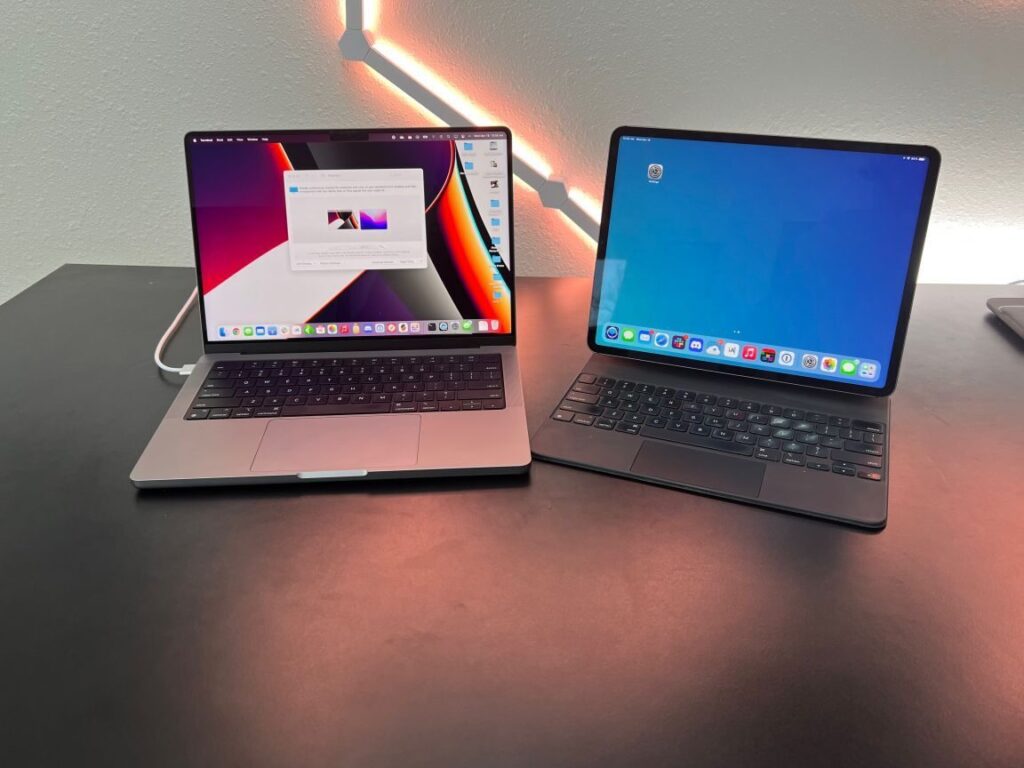
はじめまして、私の名前はKotomiです。Tekunoroji.oneのブログにようこそ!今回は、iPadをMacのキーボードとして使用する方法を解説します。iPadをMacと連携させることで、より便利な作業環境を実現できます。是非、ご覧ください!
iPadをMacのキーボードにする方法ーイージーな手順で解説します!
iPadをMacのキーボードにする方法は、非常に簡単です。まず、iPadとMacを同じWi-Fiネットワークに接続します。次に、Mac App Storeから「Typeeto」というアプリケーションをダウンロードしてインストールします。Typeetoアプリを開き、MacのメニューバーからBluetoothアイコンをクリックし、ペアリングしたいiPadを選択します。Pairボタンをクリックして接続を確立します。接続が完了したら、iPadの設定アプリを開き、一般セクションを選択します。キーボードセクションを見つけ、Bluetoothキーボードを選択します。Macでタイピングしたいとき、iPadの画面にキーボードが表示され、タイピングができるようになります。Typeetoは、Macのキーボードだけでなく、iPadのマウスやトラックパッドを使っても制御することができます。これで、iPadをMacのキーボードとして使用することができます。
今すぐオフにすべきiPhoneの設定12個
MacのiPadをキーボードとして使用するメリット
MacのiPadをキーボードとして使用する方法には、多くのメリットがあります。まず、iPadは非常に軽量で持ち運びが簡単です。そのため、外出先や旅行中でもMacのキーボードとして使用することができます。さらに、iPadの画面はタッチパネルであり、直感的に操作することができます。これにより、効率的な作業が可能となります。また、iPadはバッテリーの持続時間が長いため、長時間の作業でも心配することなく使用することができます。
MacのiPadをキーボードとして使用する手順
MacのiPadをキーボードとして使用する手順は簡単です。まず、MacとiPadを同じWi-Fiネットワークに接続します。次に、Macのシステム環境設定から「キーボード」を選択し、「Bluetoothキーボードを検出」をクリックします。すると、iPadの画面にMacのキーボードが表示されます。この状態で、iPad上でテキスト入力することができます。また、画面上部にはMacのメニューバーが表示され、Macの機能にアクセスすることも可能です。
MacのiPadをキーボードとして使用する注意点
MacのiPadをキーボードとして使用する際には、いくつかの注意点があります。まず、iPadの画面サイズはMacの画面サイズと異なるため、表示が一部切れてしまうことがあります。また、iPadのキーボードはMacのキーボードとは異なるレイアウトであるため、最初は操作に慣れるまで少し戸惑うかもしれません。さらに、一部のMacアプリケーションはiPadで正常に動作しない場合があります。これらの注意点を理解した上で、MacのiPadをキーボードとして快適に使用することができます。
iPadをMacのキーボードとして使用する方法はありますか?
はい、iPadを**Macのキーボード**として使用する方法があります。
最初に、**iPadOS 13.4以降**を実行していることを確認してください。それ以降のバージョンでは、iPadをMacのキーボードとして使用できる「**Sidecar**」機能が追加されました。
次に、以下の手順に従って設定を行います。
1. **MacとiPad**を同じ**Wi-Fiネットワーク**に接続します。
2. **System Preferences(システム環境設定)**を開き、「**Sidecar**」オプションを選択します。
3. 「**Sidecarが利用できるデバイス**」セクションで、**iPadの名前**が表示されていることを確認します。表示されない場合は、iPadを再起動してみてください。
4. **iPad**上で**Control Center(コントロールセンター)**を開き、**Sidecarアイコン**をタップします。
5. タップすると、MacのデスクトップがiPadに表示されます。さらに、キーボードやApple Pencilなどの入力デバイスとしてiPadを使用できます。
以上で、iPadをMacのキーボードとして使用する準備が整いました。 iPad上のキーボード入力は、Mac上のアプリケーションに反映されます。
注意:Sidecar機能を使用するためには、MacとiPadの両方が一定の要件を満たしている必要があります。また、一部の古いMacモデルではサポートされていない場合があります。
以上がiPadをMacのキーボードとして使用する方法です。お試しください!
iPadをMacに接続してキーボードとして使用する際、どのような設定が必要ですか?
iPadをMacに接続してキーボードとして使用するには、以下の手順が必要です。
1. iPadとMacをLightningケーブルまたはUSB-Cケーブルで接続します。
2. Macのシステム環境設定を開きます。 タップして「システム環境設定」と選択します。
3. 「キーボード」をクリックして、「入力ソース」タブを選択します。
4. 左下の「+」ボタンをクリックして、新しいキーボードを追加します。
5. 一覧から「iPad」を選択します。これにより、iPadがキーボードとして認識されます。
6. 設定が完了したら、キーボードのレイアウトや言語をカスタマイズすることもできます。
以上の手順を実行することで、iPadがMacのキーボードとして機能するようになります。お楽しみください!
iPadでMacのキーボードとして使用する場合、どのアプリケーションが最適ですか?
MacのキーボードとしてiPadを使用する場合、Duet Display というアプリケーションが最適です。このアプリケーションを使えば、iPadをMacのセカンドスクリーンとして利用することができます。MacとiPadを接続し、Duet Displayを起動するだけで、iPad上でMacのキーボードとして使用することができます。さらに、Duet Displayは高速な接続と低いレイテンシを提供するため、スムーズなタイピング体験を得ることができます。また、画質も高く、Macのキーボードとしての機能をフルに活用することができます。
IPadをMacのキーボードとして使用する方法を解説します に類似した他の記事を知りたい場合は、カテゴリ Mac にアクセスしてください。

関連記事