
Linux 画像ビューアの使い方
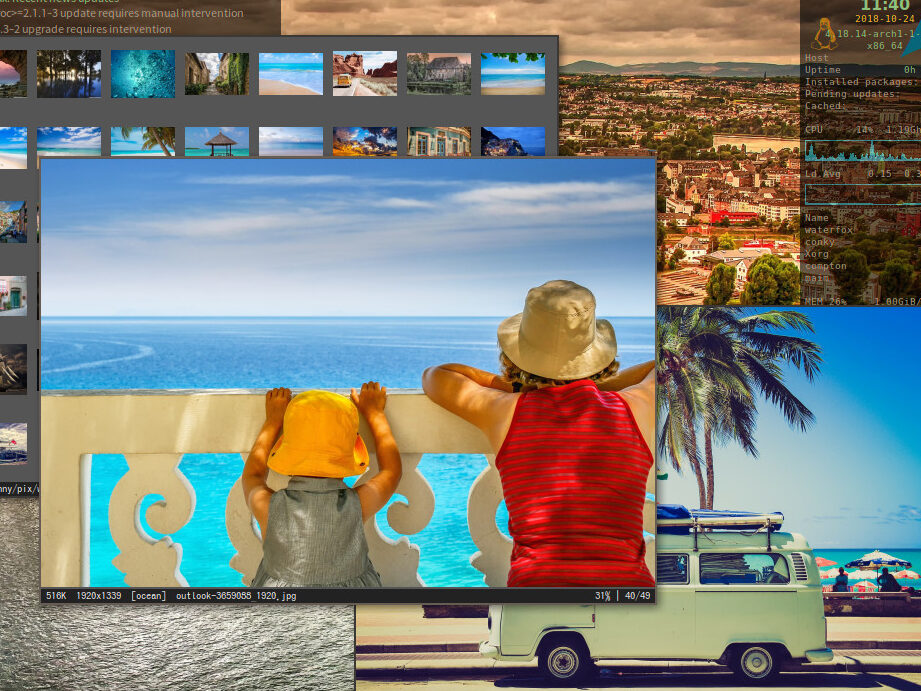
はじめまして、Kotomiです。今回はLinuxの画像ビューアの使い方についてご紹介します。Linuxでは画像ビューアを使うことで、簡単に写真やイラストを閲覧できます。この記事では、主要なLinux画像ビューアの使い方や便利な機能について詳しく解説します。ぜひ参考にしてみてください。Tekunoroji.oneではさまざまなLinux関連トピックについてお届けしています。お楽しみに!
Linux 画像ビューアの基本操作ガイド
Linuxの画像ビューアは、さまざまな画像ファイルを表示し、編集するためのアプリケーションです。この基本操作ガイドでは、画像の表示、拡大縮小、回転、フィルターの適用、保存などの基本的な操作方法を紹介します。
まず、画像を表示するには、メニューバーまたはツールバーから「ファイルを開く」オプションを選択し、表示したい画像ファイルを選びます。次に、表示オプションを使用して、画像を実際のサイズに合わせるか、ウィンドウに合わせて拡大・縮小することができます。
画像を拡大するには、メニューバーまたはツールバーから「ズームイン」オプションを選択します。同様に、画像を縮小するには、「ズームアウト」オプションを選択します。
画像を回転するには、メニューバーまたはツールバーから「回転」オプションを選択し、90度ずつ回転させることができます。また、反転やミラーリングの操作も可能です。
さらに、画像にフィルターを適用することもできます。メニューバーまたはツールバーから「フィルター」オプションを選択し、適用したいフィルターを選択します。一部の画像ビューアでは、コントラストや明るさの調整、色の補正なども可能です。
最後に、編集が終わった画像を保存する場合は、メニューバーまたはツールバーから「保存」オプションを選択し、保存先やファイル形式を指定します。
これらは基本的な操作方法ですが、Linuxの画像ビューアはさまざまな機能を備えています。それぞれのアプリケーションによって操作方法が異なる場合もあるため、詳細な機能については各アプリケーションのマニュアルを参照してください。
Linuxディレクトリ構造を完全解説!
画像ビューアを使うための基本的な手順
Linuxで画像ビューアを使いたい場合、以下の基本的な手順に従うことが重要です。
1. インストール
まず、お使いのLinuxディストリビューションのパッケージ管理システムを使用して画像ビューアをインストールする必要があります。ターミナルを開き、適切なコマンドを入力してインストールを開始します。例えば、Ubuntuユーザーは以下のコマンドを使用できます:
```
sudo apt-get install ビューア名
```
2. 画像の選択
インストールが完了したら、画像ファイルを選択します。ビューアは一般的に複数の画像形式(JPEG、PNG、GIFなど)をサポートしています。ファイルマネージャーを使用して、画像ファイルを開くか、ビューアのメニューオプションから画像を選択します。
3. 画像の表示と操作
画像ビューアが開くと、選択した画像が表示されます。通常、ズームイン/アウト、回転、フィルターの適用、明るさの調整など、さまざまな操作が可能です。マウスやキーボードショートカットを使用して、画像の表示や操作を行います。
これらの基本的な手順に従うことで、Linuxで画像ビューアを効果的に使うことができます。素晴らしい写真やイラストの閲覧体験をお楽しみください。
Linuxで利用可能なおすすめの画像ビューア
Linuxユーザーのために、いくつかのおすすめの画像ビューアを紹介します。
1. Eye of GNOME
Eye of GNOMEは、GNOMEデスクトップ環境で使用される標準的な画像ビューアです。シンプルで使いやすく、多くの主要な画像形式をサポートしています。
2. GIMP
GIMPは、高度な画像編集機能を備えた強力なソフトウェアですが、同時に画像ビューアとしても優れた機能を提供しています。さまざまな画像形式に対応しており、カスタマイズ可能なインターフェースも特徴です。
3. feh
fehは、軽量な画像ビューアであり、ターミナルからも使用することができます。シンプルな操作性と高速なパフォーマンスが特徴で、画像のスライドショー表示などの機能も提供しています。
これらの画像ビューアは、Linuxユーザーにとって優れた選択肢です。それぞれのビューアを試して、自分に最適なものを見つけてください。
Linuxでの画像ビューアのカスタマイズ方法
Linuxでは、多くの画像ビューアがカスタマイズ可能なオプションを提供しています。以下は、一般的なカスタマイズ方法の一部です。
1. インターフェースの変更
多くの画像ビューアは、テーマやカラースキームの変更など、インターフェースのカスタマイズオプションを提供しています。個々の設定メニューや設定ファイルを使用して、お好みの外観を選択しましょう。
2. ショートカットキーの設定
画像ビューアは、キーボードショートカットを設定することで、より迅速かつ効率的に操作できます。アプリケーションの設定メニューや設定ファイルを使用して、自分にとって便利なショートカットキーを設定しましょう。
3. プラグインや拡張機能の追加
一部の画像ビューアは、プラグインや拡張機能をサポートしています。これにより、さまざまな機能やツールを追加できます。公式ウェブサイトやコミュニティフォーラムで利用可能なプラグインを探し、必要に応じて追加しましょう。
これらのカスタマイズオプションを使用して、Linuxでの画像ビューアの使い勝手を向上させることができます。自分の好みやニーズに合わせてカスタマイズして、より快適な画像閲覧体験をお楽しみください。
Linuxで最も使いやすい画像ビューアは何ですか?
Linuxで最も使いやすい画像ビューアは、「Eye of GNOME(EOG)」と呼ばれるアプリケーションです。EOGは、シンプルで直感的なインターフェースを備えており、画像の表示や拡大縮小、回転、スライドショーの再生など、基本的な画像ビューワーの機能を提供しています。さらに、EOGはGNOMEデスクトップ環境に統合されているため、多くのLinuxディストリビューションで既定の画像ビューアとして使用されています。EOGは日本語にも対応しており、使いやすさと快適な操作性を提供します。
Linuxの画像ビューアでエフェクトやフィルターを追加する方法はありますか?
はい、Linuxの画像ビューアでエフェクトやフィルターを追加する方法があります。一つのオプションとして、**GIMP(GNU Image Manipulation Program)**という強力な画像編集ソフトウェアを使用することができます。
GIMPをインストールした後、画像を開くと、**フィルタ**メニューにさまざまなエフェクトやフィルターが表示されます。ここから、好みのエフェクトやフィルターを選択し、画像に適用することができます。
その他の選択肢としては、**ImageMagick**というコマンドラインツールもあります。ImageMagickは非常に柔軟でパワフルであり、さまざまなエフェクトやフィルターを画像に適用できます。
これらのオプションは、Linux上で画像を編集する際に便利です。好みや必要性に応じて、どちらかを選択することができます。
Linuxで画像ビューアを使用して画像を回転または反転する方法はありますか?
Linuxで画像ビューアを使用して画像を回転または反転する方法は **ImageMagick** を使用することです。ImageMagickは、画像の編集や変換に使用される強力なツールです。
以下のコマンドを使用してImageMagickをインストールします:
```
sudo apt install imagemagick
```
インストールが完了したら、次のコマンドを使用して画像を回転させることができます:
```
convert -rotate
```
例えば、時計回りに90度回転させる場合は、次のようにコマンドを実行します:
```
convert example.jpg -rotate 90 rotated_example.jpg
```
画像の反転も同様に行うことができます。次のコマンドを使用して水平方向に反転させることができます:
```
convert -flop
```
例えば、example.jpgを水平方向に反転させる場合は、次のようにコマンドを実行します:
```
convert example.jpg -flop flipped_example.jpg
```
これらのコマンドを使用すると、Linuxで画像ビューアを使用せずに画像を回転または反転することができます。
Linux 画像ビューアの使い方 に類似した他の記事を知りたい場合は、カテゴリ Linux にアクセスしてください。

関連記事