
Macが勝手に起動する問題をシステム終了で解決する方法
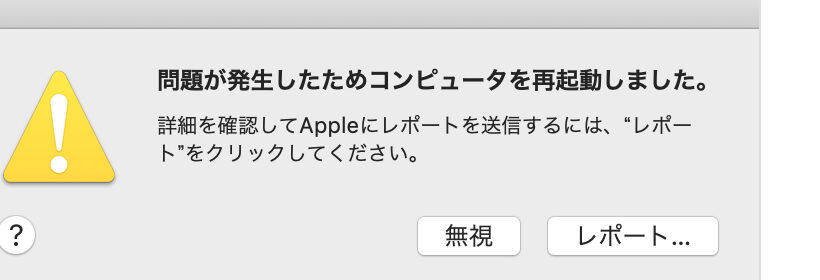
はじめまして、皆さん。私の名前はKotomiです。今回は、「Macが勝手に起動する問題をシステム終了で解決する方法」というテーマで記事を書かせていただきます。この記事ではMacの自動起動問題について、解決方法を紹介します。ご期待ください!
Macが勝手に起動する問題をシステム終了で解決する方法
Macが勝手に起動する問題は、さまざまな原因が考えられますが、システム終了を利用して解決する方法があります。まず最初にアップルメニューをクリックし、システム環境設定を選択します。次に、セキュリティとプライバシーをクリックし、高度タブを選択します。
ログインアイテムの中に、起動時に自動的に開くアプリケーションがないか確認してください。もし問題の原因が特定のアプリケーションにある場合は、そのアプリケーションをリストから削除することで解決できるかもしれません。
さらに、エネルギースパーバータブに移動し、スリープと待機状態の設定を見直してください。設定が正しくない場合、Macが勝手に起動することがあります。必要に応じて設定を変更し、問題が解消するかどうかを確認してください。
これらの手順を実行しても問題が解決しない場合は、Appleサポートに連絡して専門家の助けを求めることをおすすめします。彼らはより詳細な診断を行い、適切な解決策を提供してくれます。
【見逃すな!】パソコンベスト10「2023夏」を発表します。後半には各製品のレビューがついてますので、ぜひご覧ください
Macが勝手に起動する問題の原因は何ですか?
Macが勝手に起動する問題は、さまざまな要因によって引き起こされることがあります。最も一般的な原因は、予約された時間に定期的なメンテナンスやアップデートのために自動的に再起動する設定がされていることです。また、スリープモードやエネルギーセーバーモードでの設定が正確でない場合や、起動時に外部デバイスが接続されている場合も問題の原因になります。
解決策:
この問題を解決するためには、まずメンテナンスやアップデートのスケジュールを確認し、再起動が自動的に行われる設定を変更します。また、スリープモードやエネルギーセーバーモードの設定を再確認し、正しく設定されていることを確認してください。さらに、起動時に外部デバイスが接続されている場合は、これらのデバイスを一度外してから再起動してみてください。これにより、問題が解決する可能性があります。
Macが勝手に起動する問題を修正する方法
Macが勝手に起動する問題を修正するためには、以下の手順を実行することが推奨されます。
1. PRAM/ NVRAMをリセットする:
PRAM(Parameter RAM)またはNVRAM(Non-Volatile Random Access Memory)をリセットすることで、Macの起動に関連する設定が初期化され、問題が解決される場合があります。リセット方法は、Macをシャットダウンし、再起動時にCommand + Option + P + Rキーを同時に押し続けます。
2. セーフモードで起動する:
Macをセーフモードで起動すると、システムの問題を特定することができます。セーフモードで起動するには、電源を入れる直前にShiftキーを押し続けます。その後、問題が発生しない場合は、アプリケーションや設定の競合が原因である可能性があるため、それらを特定して修正します。
3. 専門家へ相談する:
上記の手順を試しても問題が解決しない場合は、Macの公式サポートや専門家に相談することをおすすめします。専門家はより高度なトラブルシューティング手法を提供し、問題を迅速に解決できる可能性があります。
Macの自動起動問題を予防する方法
Macの自動起動問題を未然に防ぐためには、以下の対策を講じることが重要です。
1. システム設定を確認する:
Macのシステム設定で、自動再起動やスリープモードの設定が正確かどうかを確認してください。必要に応じて調整し、予期しない再起動を防止します。
2. 外部デバイスをチェックする:
Macの起動時に外部デバイスが接続されている場合、これらのデバイスが問題の原因となっている可能性があります。外部デバイスを一度すべて外し、問題が解決するかどうかを確認してください。
3. 定期的なメンテナンスを行う:
Macの定期的なメンテナンスは、システムのパフォーマンスを向上させ、問題を未然に防ぐ助けになります。ディスクユーティリティなどのツールを使用してディスクの修正やクリーンアップを行い、Macを最適な状態に保ちます。
Macが勝手に起動する問題への解決策は何ですか?
Macが勝手に起動する問題への解決策はいくつかあります。まず、電源管理設定を確認しましょう。システム環境設定から「エネルギー節約」を開き、「スケジュール」タブを選択します。ここで予定された自動起動がないか確認し、もしあれば削除してみてください。
次に、外部デバイスの接続を確認してみましょう。Macに接続されているUSBデバイスやThunderboltデバイスが正常に動作しているかどうか確認し、問題がある場合は一時的に外してみてください。
さらに、アプリケーションやプロセスの問題が原因となっている可能性もあります。Activity Monitor(アクティビティモニター)を利用して、起動時に実行されるプロセスやアプリケーションを確認し、問題があるものを特定して終了させてみてください。
最後に、システムの再インストールを検討することもあります。問題が解決しない場合や起動に関連する重要な設定が壊れてしまった場合は、タイムマシンバックアップなどを利用してシステムを再インストールしてみることをおすすめします。
これらの解決策を試して問題が解決しない場合は、専門家への相談を検討することも大切です。
Macのシステム終了でMacが勝手に起動する問題を解消する方法を教えてください。
Macのシステム終了でMacが勝手に起動する問題は、多くの場合、電源ボタンの問題や設定の問題が原因です。以下の手順を試してみてください。
1. 電源ボタンを確認する。まず、Macの電源ボタンが正しく動作しているかどうかを確認してください。ボタンがスティッキー(引っかかっている)状態になっていないか、物理的なダメージを受けていないかを確認してください。
2. ハードウェアのリセットを行う。Macの電源をオフにし、すべての外部デバイス(キーボード、マウスなど)と接続されているケーブルを取り外してください。その後、電源ボタンを押してMacを再起動します。これによって、ハードウェアの問題が解消される場合があります。
3. PRAM(パラメータランダムアクセスメモリ)をリセットする。Macを再起動し、起動音が鳴った直後に「Command + Option + P + R」キーを押し続けてください。起動音がもう一度鳴るまでキーを押し続けます。PRAMがリセットされると、設定の問題が解消される可能性があります。
4. SMC(システム管理コントローラ)をリセットする。MacBookの場合、電源を切り、MagSafeアダプタを接続します。次に、「Shift + Control + Option」キーと電源ボタンを同時に10秒間押し続けてください。その後、キーを離し、電源ボタンを押してMacを再起動します。これによって、電源管理に関連する問題が解消される可能性があります。
これらの手順を試しても問題が解決しない場合は、Appleサポートに連絡して専門家の助言を受けることをお勧めします。
Macが勝手に起動する問題への対処方法はありますか?
Macが勝手に起動する問題への対処方法はありますか?
Macが勝手に起動する問題は、いくつかの原因が考えられます。以下はいくつかの対処方法です。
1. PRAMリセット:まず最初に、PRAM(パラメータランダムアクセスメモリ)をリセットしてみてください。Macを再起動し、起動音が鳴ったら、Command + Option + P + Rキーを同時に押して、Macが再起動されるまでキーを押し続けます。PRAMがリセットされ、問題が解決する場合があります。
2. 起動ディスク設定:Macの起動ディスク設定を確認してみてください。[システム環境設定]を開き、[スタートアップディスク]をクリックします。起動するディスクが正しく選択されていることを確認し、必要に応じて変更してください。
3. エネルギーセーバー設定:Macのエネルギーセーバー設定を確認してみてください。[システム環境設定]を開き、[エネルギーセーバー]をクリックします。スケジュールによる起動やスリープ設定が正しくなっていることを確認し、必要に応じて変更してください。
4. 不正なアプリケーション:Macに不正なアプリケーションがインストールされている場合、起動する原因になることがあります。アプリケーションフォルダを確認し、信頼できないアプリケーションを削除してください。
もし上記の対処方法が問題解決に役立たない場合は、Appleサポートに相談することをおすすめします。
Macが勝手に起動する問題をシステム終了で解決する方法 に類似した他の記事を知りたい場合は、カテゴリ Mac にアクセスしてください。

関連記事