
Macのカレンダーアプリがサーバーエラーを返す問題の解決策
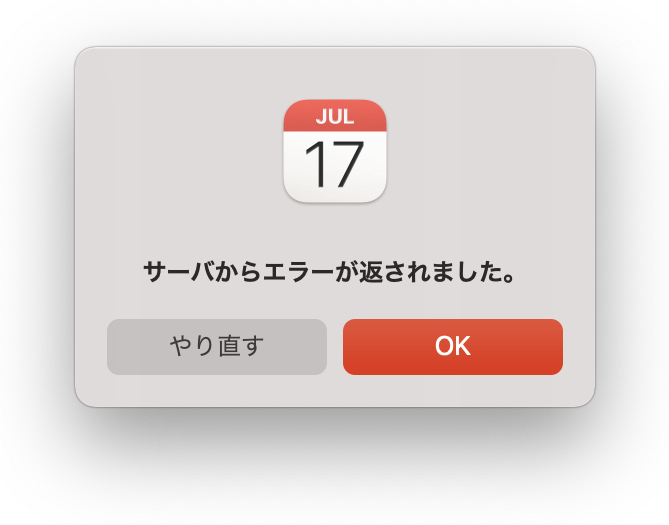
Macのカレンダーアプリがサーバーエラーを返す問題の解決策について、Tekunoroji.oneブログの新しい記事をお届けします。この記事では、Macユーザーが直面する問題の解決方法を詳しく説明します。是非ご覧ください。
Macのカレンダーアプリのサーバーエラーを解決する方法
Macのカレンダーアプリでサーバーエラーが発生した場合、いくつかの方法で解決することができます。まず最初に試すべきは、アプリを再起動することです。アプリを終了し、再度起動してみてください。これによって、一時的な接続の問題が解消される場合があります。
また、Macのシステムソフトウェアを最新バージョンに更新することも重要です。システムのアップデートが提供されているか確認し、更新が必要な場合は実行してください。これによって、アプリケーションの互換性やセキュリティの問題が解決されることがあります。
さらに、ネットワーク接続に問題がある場合は、ルーターやモデムを再起動することで問題が解消されることがあります。電源を切り、数分後に再び電源を入れてみてください。
最後に、カレンダーアプリの設定を確認してみてください。正しく設定されているか、サーバーの情報が適切に入力されているかを確認しましょう。
これらの方法を試しても問題が解決しない場合は、Macのサポートに連絡することをおすすめします。他のユーザーが同様の問題を抱えているかもしれず、サポートチームからの解決策が提供される可能性があります。サーバーエラーで困ったら、アプリ再起動、システムソフトウェア更新、ネットワーク再起動、設定確認の順に試してみましょう。
【iPhone】純正アプリと連携で神便利!理想のカレンダーアプリFirstSeed Calendar
問題の原因は何ですか?
Macのカレンダーアプリがサーバーエラーを返す問題は、いくつかの要因が関与している可能性があります。一つの原因は、ネットワーク接続の問題です。インターネットに正常に接続されていない場合、カレンダーアプリは正しくサーバーにアクセスできない可能性があります。もう一つの原因は、カレンダーアプリが最新のソフトウェアバージョンでないことです。古いバージョンでは、一部の機能やセキュリティ修正が欠けている可能性があるため、サーバーエラーが発生することがあります。
問題の解決策はありますか?
Macのカレンダーアプリがサーバーエラーを返す問題を解決するためには、いくつかの対処方法があります。まず、ネットワーク接続を確認してください。Wi-Fiやイーサネットなどの正常な接続を確保し、インターネットにアクセスできることを確認してください。さらに、最新のソフトウェアバージョンにアップデートすることも重要です。App Storeからカレンダーアプリの最新バージョンを確認し、更新してください。これにより、セキュリティ上の問題やバグが修正され、サーバーエラーが解消される可能性があります。また、一時的な問題かもしれないため、一度Macを再起動することもおすすめです。
問題が解決しない場合はどうすればいいですか?
問題が解決しない場合は、以下の手順を試してみてください。まず、カレンダーアプリを完全にアンインストールし、再インストールします。これにより、不正確な設定や一部のファイルの問題が解決される可能性があります。次に、Appleサポートに連絡して、具体的な問題を報告してください。彼らはより進んだトラブルシューティング手法を提供し、問題を解決するためのサポートを提供してくれます。最後に、代替のカレンダーアプリを検討することもできます。Mac App Storeには他のカレンダーアプリが数多くあり、それらを試すことで問題が解決するかもしれません。
Macのカレンダーアプリがサーバーエラーを返す問題の解決策は何ですか?
Macのカレンダーアプリがサーバーエラーを返す場合、以下の解決策を試してみてください。
1. **ネットワーク接続の確認**: ネットワーク接続が正常であることを確認してください。他のウェブサイトやアプリが正常に動作しているか確認しましょう。
2. **再起動**: Macを再起動してみてください。一時的な問題が解消されることがあります。
3. **アップデートの確認**: Macのシステムとアプリケーションが最新のバージョンに更新されているか確認してください。App Storeから必要なアップデートがある場合はインストールしましょう。
4. **カレンダーアプリの再起動**: カレンダーアプリを終了し、再度起動してみてください。これによって一時的なエラーが解消されることがあります。
5. **アカウントの再設定**: カレンダーアプリの設定から、カレンダーアカウントを削除し再度追加してみてください。一時的な問題が解消されることがあります。
6. **Appleサポートへの問い合わせ**: 上記の解決策が問題を解決しない場合は、Appleサポートに問い合わせることをおすすめします。専門家がより詳しいサポートを提供してくれるでしょう。
これらの手順を試しても問題が解決しない場合は、より詳細な情報を提供することで、より具体的なサポートを受けることができます。
カレンダーアプリがサーバーエラーを返す原因は何ですか?
カレンダーアプリがサーバーエラーを返す原因は、次のようないくつかの要因が考えられます。
1. インターネット接続の問題: カレンダーアプリは、インターネットに接続してイベントや予定を同期するためにサーバーと通信します。ネットワーク接続に問題がある場合、サーバーエラーが発生することがあります。Wi-Fiやイーサネットの接続を確認し、安定したネットワーク接続が確保されていることを確認してください。
2. サーバーのメンテナンス: カレンダーアプリがサーバーエラーを返す場合、アプリのバックエンドにあるサーバーがメンテナンス中である可能性があります。メンテナンス作業が完了するまで待つか、カレンダーアプリの公式ウェブサイトやサポートへの問い合わせによって情報を入手しましょう。
3. バグやアップデートの問題: カレンダーアプリ自体にバグがある場合、サーバーエラーが発生することがあります。アプリストアで最新バージョンのアプリが利用可能かどうかを確認し、更新が必要な場合は行ってください。また、問題が解決しない場合は、開発者への連絡を試みてください。
4. アカウントの設定エラー: カレンダーアプリが正しくサーバーと連携できない原因として、アカウントの設定に問題があることが考えられます。正しいアカウント情報が入力されているか、ログイン状態が適切であるかを確認してください。必要に応じてアカウントの再設定や再ログインを試みてください。
これらの要因のいずれかがカレンダーアプリのサーバーエラーを引き起こす可能性があります。問題が解決しない場合は、サポートに連絡することをおすすめします。
カレンダーアプリのサーバーエラーを解消する方法はありますか?
カレンダーアプリのサーバーエラーを解消するには、以下の手順を試してみてください。
1. **アプリを再起動する**:カレンダーアプリを一旦終了し、再度起動してみてください。これにより、一時的な通信エラーが解消される場合があります。
2. **デバイスを再起動する**:Macを再起動してみてください。これにより、一時的なネットワークの問題が解消されるかもしれません。
3. **ネットワーク接続を確認する**:Macのインターネット接続が正常かどうかを確認してください。他のウェブサイトやアプリが正常に動作しているかを確認し、問題がある場合は、インターネット接続に関連する問題が考えられます。
4. **アップデートを確認する**:Macやカレンダーアプリの最新バージョンがインストールされていることを確認してください。アップデートによって既知の問題が修正される場合があります。
5. **サーバーメンテナンスを確認する**:カレンダーアプリの開発元や運営元の公式ウェブサイトで、サーバーメンテナンスに関する情報がないかを確認してください。サーバーメンテナンス中は一時的にエラーが発生する可能性があります。
6. **カレンダーアプリのキャッシュをクリアする**:カレンダーアプリのキャッシュをクリアしてみると、問題が解消されることがあります。以下の手順でキャッシュをクリアできます。
- カレンダーアプリを終了します。
- Finderを開き、「ユーザー」>「ライブラリ」> 「Caches」フォルダに移動します。
- 「com.apple.iCal」という名前のフォルダを見つけて、削除します。
7. **サポートに連絡する**:上記の手順を試した後でも問題が解決しない場合は、カレンダーアプリの開発元にサポートに連絡してみてください。問題の詳細を共有し、より具体的な解決策を提供してもらうことができます。
注意:上記の手順は一般的なトラブルシューティング方法ですが、すべての状況に対応できるわけではありません。重要なデータを持っている場合は、事前にバックアップを取ることをお勧めします。
Macのカレンダーアプリがサーバーエラーを返す問題の解決策 に類似した他の記事を知りたい場合は、カテゴリ Mac にアクセスしてください。

関連記事