
Macの起動ディスクが表示されない場合の解決策
Macの起動ディスクが表示されない場合の解決策についての記事をテクノロジー.oneのブログにようこそ!Macの起動ディスクの問題を解決するための手順と方法について詳しく説明します。お困りの方はぜひ参考にしてください。それでは早速始めましょう!
Macの起動ディスクが表示されない場合の解決策
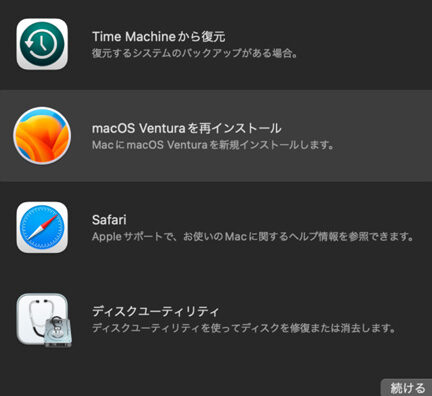
Macの起動ディスクが表示されない場合には、いくつかの解決策があります。まず最初に試すべきは、Macを再起動することです。その後、オプションキーを押しながら再起動し、起動ディスクの選択画面を表示させることができます。もし起動ディスクが表示されない場合でも、心配しないでください。次に試すべきは、ディスクユーティリティを使用して問題を修正することです。ディスクユーティリティは、起動ディスクのエラーをチェックし、修復するためのツールです。もし問題が解決しない場合には、アップルサポートに連絡してみることをおすすめします。彼らはより詳細なサポートを提供し、必要な手助けをしてくれるでしょう。ただし、予備の起動ディスクまたはバックアップがあることを念頭に置いておくことも重要です。
【ジャンクMac】OSが起動しないMacBookPro...これHDD交換で直せるんじゃね?!~ジャンクMacBook復活計画前半‼~
Macの起動ディスクが表示されない場合の解決策
1. ディスクユーティリティを使用する
Macの起動ディスクが表示されない場合、最初に試すべき方法はディスクユーティリティを使用することです。ディスクユーティリティは、Macのハードドライブや外部デバイスの問題を診断し修復するためのツールです。まず、Applications(アプリケーション)フォルダ内のUtilities(ユーティリティ)フォルダを開き、Disk Utility(ディスクユーティリティ)を起動します。その後、左側のサイドバーで起動ディスクを選択し、First Aid(ファーストエイド)オプションをクリックします。これにより、ディスクのエラーが修復され、起動ディスクが再び表示される可能性があります。
2. PRAMまたはNVRAMをリセットする
Macの起動ディスクが表示されない場合、PRAM(Parameter Random Access Memory)またはNVRAM(Non-Volatile Random Access Memory)をリセットすることも有効な解決策です。これらのメモリは、Macが起動時に使用する設定情報を保存しています。PRAMまたはNVRAMをリセットするには、Macをシャットダウンし、電源ボタンを押したままにしておいてから、再び電源ボタンを押して起動します。起動音が鳴った後、Command(⌘)、Option、P、Rのキーを同時に押しながら、キーボードが再起動するまで保持します。これにより、PRAMまたはNVRAMがリセットされ、起動ディスクが正常に表示される可能性があります。
3. シングルユーザーモードを使用する
Macの起動ディスクが表示されない場合、シングルユーザーモードを使用して問題を解決することも試してみる価値があります。シングルユーザーモードでは、Macをコマンドラインインターフェースで起動し、さまざまな診断や修復作業を実行することができます。Macをシャットダウンし、電源ボタンを押したままにしておいてから、再び電源ボタンを押して起動します。起動音が鳴った直後に、Command(⌘)+ Sのキーを押し続けます。これにより、シングルユーザーモードでMacが起動し、問題を解決するためのコマンドを実行できます。
Macの起動ディスクが表示されない場合の解決策 に類似した他の記事を知りたい場合は、カテゴリ Mac にアクセスしてください。

関連記事