
MacからiPhoneに音楽を転送する方法を解説します
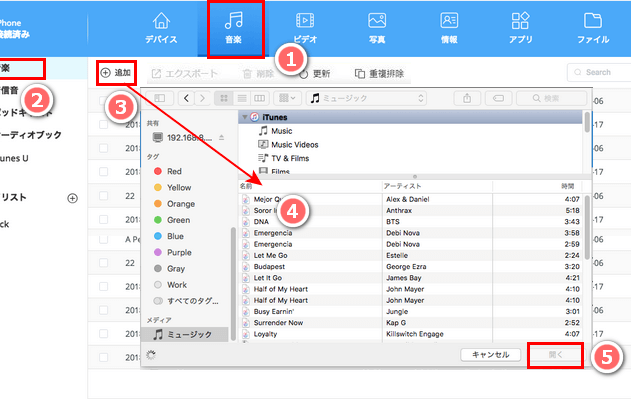
はじめまして、Tekunoroji.oneのブログの皆さん、私の名前はKotomiです。今日はMacからiPhoneに音楽を転送する方法について解説します。MacからiPhoneへの音楽転送方法を詳しくご紹介しますので、ぜひお楽しみください。これからご紹介する方法は簡単で便利ですので、初めての方でも安心してお試しいただけます。MacのiTunesを使って、iPhoneにお気に入りの音楽を簡単に同期する方法を説明します。是非、お見逃しなく!
MacからiPhoneへの音楽転送方法をステップバイステップで解説!
MacからiPhoneへの音楽転送方法をステップバイステップで解説いたします。
ステップ1: まず、MacとiPhoneをUSBケーブルで接続しましょう。
ステップ2: Mac上でiTunesを起動し、左上のメニューバーの「ファイル」をクリックします。
ステップ3: 「デバイス」を選択し、「iPhone」をクリックします。
ステップ4: 「音楽」タブをクリックします。
ステップ5: 「音楽を同期する」オプションを選択し、「フルアルバム」または「選択した曲」をクリックします。
ステップ6: 曲やアルバムを選択し、同期したい場所にドラッグ&ドロップします。
ステップ7: 同期が完了したら、「変更を適用」をクリックし、iPhoneに音楽を転送します。
以上がMacからiPhoneへの音楽転送の基本的な手順です。この方法を使って、お気に入りの音楽を簡単にiPhoneに同期させることができます。是非、試してみてください!
【7/12まで】Amazonプライムデー先行セール開催中!買うべき大幅値下げ商品63選
MacからiPhoneに音楽を転送する方法
1. iTunesを使用して音楽を転送する方法
MacからiPhoneに音楽を転送するためには、まずiTunesを使用する必要があります。iTunesはAppleの公式音楽プレーヤーであり、デバイス間での音楽の同期や転送が可能です。
まず、Mac上でiTunesを起動し、音楽ライブラリに転送したい曲を追加します。次に、iPhoneをMacに接続します。iTunesが自動的にiPhoneを検出すると、デバイスアイコンが表示されます。デバイスアイコンをクリックし、左側のメニューから「音楽」を選択します。
ここで、転送したい曲のチェックボックスをオンにして、「選択した曲の同期」オプションを選択します。最後に、「適用」をクリックすると、選択した曲がMacからiPhoneに転送されます。
2. AirDropを使用して音楽を転送する方法
もう一つの便利な方法は、AirDropを使用してMacからiPhoneに音楽を転送する方法です。AirDropは、近くにある他のAppleデバイスとファイルを簡単に共有するためのワイヤレス技術です。
まず、MacとiPhoneの両方でBluetoothとWi-Fiが有効になっていることを確認します。次に、MacのFinderで音楽ファイルを選択し、右クリックして「共有」を選択します。その後、AirDropで共有するデバイスとしてiPhoneを選択します。
iPhone側では、AirDropの設定が受け入れ可能な状態になっている必要があります。設定アプリを開き、「一般」>「AirDrop」に移動し、「受信を許可」のオプションを選択します。
最後に、Mac上で「共有」をクリックすると、選択した音楽ファイルがiPhoneにAirDrop経由で転送されます。
3. 第三者アプリを使用して音楽を転送する方法
MacからiPhoneに音楽を転送する別の方法は、第三者アプリを使用することです。App Storeで多くの音楽転送アプリが利用できます。
これらのアプリを使用すると、Mac上の音楽ライブラリから特定の曲やプレイリストを選択し、直接iPhoneに転送することができます。ただし、信頼性やセキュリティに注意する必要があります。
アプリを選ぶ際には、ユーザーレビューや評価、開発元の信頼性などを確認することをおすすめします。また、プライバシーに関しても注意し、個人情報の保護に配慮したアプリを選択するようにしましょう。
以上の方法を使用すると、MacからiPhoneに音楽を簡単に転送することができます。それぞれの方法を試してみて、自分に合った方法を見つけてください。
MacからiPhoneに音楽を転送する方法は何ですか?
MacからiPhoneに音楽を転送する方法はいくつかありますが、以下の方法が一般的です。
**iTunesを使用して転送する方法**
1. iTunesをMacで起動します。
2. iPhoneをMacに接続します。
3. iTunesの左上にある「デバイス」アイコンをクリックします。
4. 「ファイル共有」を選択します。
5. 音楽ファイルをドラッグアンドドロップするか、「ファイルを追加」ボタンをクリックして曲を選択し、転送します。
**AirDropを使用して転送する方法**
1. iPhoneとMacの両方でAirDropを有効にします。
2. Macで音楽ファイルを選択し、右クリックして「共有」を選択します。
3. 「AirDropを使って転送」オプションを選択し、iPhoneの名前をクリックします。
4. iPhone上で受け入れるかどうか確認するダイアログが表示されたら、受け入れて転送します。
**iCloudを使用して転送する方法**
1. MacとiPhoneの両方でiCloudにサインインします。
2. Mac上で音楽ファイルをiCloud Driveに保存します。
3. iPhone上で「ファイル」アプリを開き、iCloud Drive内の音楽ファイルを選択します。
4. ファイルをダウンロードして、iPhoneに音楽を転送します。
これらの方法でMacからiPhoneに音楽を転送することができます。お好みや状況に応じて最適な方法を選択してください。
iTunesを使用せずにMacからiPhoneに音楽を転送する方法はありますか?
はい、MacからiPhoneに音楽を転送する方法は iTunes以外でも可能です。以下に2つの方法をご紹介します。
**方法1:AirDropを使用する**
1. MacとiPhoneの両方でBluetoothとWi-Fiを有効にします。
2. Mac上でFinderを開き、音楽ファイルを選択します。
3. Finderのメニューバーから「共有」→「AirDrop」を選択します。
4. AirDropウィンドウには、Macと接続可能な近くのデバイスが表示されます。iPhoneを選択します。
5. iPhoneに転送する音楽ファイルを確認し、「受け入れる」を選択します。
**方法2:iCloud Driveを使用する**
1. MacとiPhoneの両方でiCloudにログインします。
2. Mac上でiCloud Driveを開き、音楽ファイルをアップロードします。
3. iPhone上でApp Storeから「ファイル」アプリをダウンロード・インストールします。
4. iPhoneのホーム画面で「ファイル」アプリを開き、iCloud Driveフォルダ内の音楽ファイルを見つけます。
5. 音楽ファイルを選択し、iPhoneにダウンロードまたは保存します。
どちらの方法でも、Mac上で音楽ファイルを直接選択して転送することができます。iTunesを使わずに簡単に音楽をiPhoneに転送できます。
Macで作成したプレイリストをiPhoneに転送する方法はありますか?
はい、 **iTunes** を使用してMacで作成したプレイリストをiPhoneに転送することができます。以下の手順に従ってください:
1. Mac上でiTunesを開きます。
2. iTunesのメニューバーから「ファイル」>「新しいプレイリスト」を選択します。
3. プレイリストに名前を付けて、好みの曲やアーティストをドラッグアンドドロップして追加します。
4. プレイリストが完成したら、iPhoneをMacに接続します。
5. iTunes内のデバイスアイコンをクリックして、iPhoneを選択します。
6. 「音楽」タブに移動し、"プレイリストを自動的に同期"オプションをオンにします。
7. 同期するプレイリストを選択し、「適用」または「同期」ボタンをクリックします。
これでMacで作成したプレイリストがiPhoneに転送されます。
MacからiPhoneに音楽を転送する方法を解説します に類似した他の記事を知りたい場合は、カテゴリ Mac にアクセスしてください。

関連記事