
ファイル作成Linux:作成方法と権限設定
こんにちは、皆さん。テクノロジーの世界へようこそ!今回の記事は「ファイル作成Linux:作成方法と権限設定」についてです。Linuxでファイルを作成する方法について詳しく解説します。また、権限設定の重要性もお伝えします。ぜひ、お楽しみに!
Linuxでのファイル作成:作成方法と権限設定の基礎
Linuxでファイルを作成する方法と、基本的な権限設定について説明します。ファイルを作成するには、ターミナルを開きます。ターミナルでtouchコマンドを使用し、新しいファイルを作成します。例えば、「touch test.txt」と入力すると、"test.txt"という名前の空のテキストファイルが作成されます。
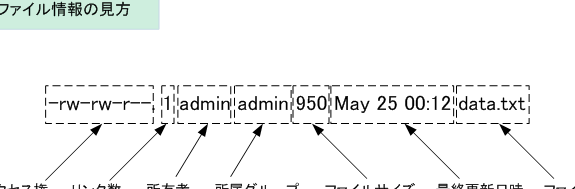
ファイルの権限設定にはchmodコマンドを使用します。権限設定は、所有者、グループ、その他のユーザーの読み取り、書き込み、実行の権限を制御します。例えば、「chmod 755 test.txt」と入力すると、所有者には読み取り、書き込み、実行の権限があり、グループとその他のユーザーには読み取りと実行の権限が与えられます。
ファイルの権限設定は重要です。正しい設定を行うことで、セキュリティを強化し、不正アクセスやデータの破損を防ぐことができます。また、権限設定を変更するには、chownコマンドを使用します。これにより、ファイルの所有者やグループを変更することができます。
以上がLinuxでファイルを作成する方法と権限設定の基礎です。詳細な操作や応用的な設定については、公式ドキュメントや専門の書籍を参考にしてください。Linuxのターミナルでコマンドを正確に入力することが重要ですので、慎重に作業してください。
Docker超入門講座 合併版 | ゼロから実践する4時間のフルコース
ファイルの作成方法
Linuxでは、コマンドラインを使用してファイルを作成することができます。最も一般的なコマンドは「touch」です。ターミナルで「touch ファイル名」と入力すると、新しい空のファイルが作成されます。また、「echo」コマンドを使用してテキストを含むファイルを作成することもできます。「echo テキスト > ファイル名」と入力すると、指定したテキストを含む新しいファイルが作成されます。
ファイルの権限設定
Linuxでは、ファイルの権限を設定することが重要です。権限は所有者、グループ、その他のユーザーに対して設定することができます。権限は「r」(読み取り可能)、「w」(書き込み可能)、および「x」(実行可能)の3つのアクセスレベルで表されます。ファイルの権限を変更するためには、「chmod」コマンドを使用します。「chmod モード ファイル名」と入力することで、ファイルの権限を設定することができます。
重要な注意事項
ファイルの作成や権限設定を行う際には、慎重に行う必要があります。「chmod」コマンドを誤って実行すると、重要なファイルやディレクトリの権限が変更される可能性があります。また、ファイルを作成する際には、ファイル名の衝突を避けるためにも注意が必要です。重要なファイルを上書きしてしまわないように、ファイル名を確認してから作成しましょう。
ファイルを作成するためのLinuxの方法と権限設定について教えてください。
ファイルを作成する方法はいくつかあります。最も一般的な方法は、ターミナルまたはシェルで touch コマンドを使用することです。例えば、新しいテキストファイルを作成する場合、次のコマンドを使用します:
```
touch ファイル名.txt
```
これにより、指定したファイル名で空のテキストファイルが作成されます。
ファイルの権限を設定するには、chmod コマンドを使用します。このコマンドを使用すると、ファイルの所有者、グループ、他のユーザーに対して、読み取り、書き込み、実行の権限を設定することができます。
例えば、所有者に読み取りおよび書き込みの権限を与え、グループと他のユーザーには何の権限も与えない場合、次のコマンドを使用します:
```
chmod 600 ファイル名.txt
```
このコマンドでは、6は所有者の権限、0はグループの権限、0は他のユーザーの権限を表しています。各々の権限には以下のような値が対応しています:
- 読み取り権限:4
- 書き込み権限:2
- 実行権限:1
このように、ファイルの権限を適切に設定することで、セキュリティとアクセス制御を強化することができます。
Linuxでファイルを作成する際の適切な権限設定はどのように行えば良いですか?
ファイルを作成する際の適切な権限設定は、次の手順で行います。
1. ファイルを作成するディレクトリに移動します。
2. touchコマンドを使用して新しいファイルを作成します。例えば、"myfile.txt"という名前のファイルを作成したい場合は、以下のように入力します。
```
touch myfile.txt
```
3. ファイルの所有者やグループ、パーミッションを設定します。所有者は通常、ファイルを作成したユーザーです。以下のコマンドを使用してパーミッションを設定します。
```
chmod パーミッション myfile.txt
```
パーミッションには、所有者、グループ、他のユーザーのパーミッションを表す三つの数字が含まれます。各数字は、所有者のパーミッション、グループのパーミッション、その他のユーザーのパーミッションを表します。パーミッションとして使用できる数字は、次のようになります。
- 0: パーミッションなし
- 1: 実行権限のみ
- 2: 書き込み権限のみ
- 3: 書き込みと実行の権限
- 4: 読み取り権限のみ
- 5: 読み取りと実行の権限
- 6: 読み取りと書き込みの権限
- 7: 読み取り、書き込み、実行の権限
例えば、所有者に読み取り、書き込み、実行の権限を与え、グループと他のユーザーには何の権限も与えない場合、次のようにコマンドを入力します。
```
chmod 700 myfile.txt
```
これでファイルの権限設定が適切に行われます。
Linuxで新しいファイルを作成する方法と、ファイルのパーミッション(権限)を設定する方法について詳しく教えてください。
**新しいファイルを作成する方法:**
Linuxで新しいファイルを作成するためには、次のコマンドを使用します。
```
touch ファイル名
```
このコマンドを実行すると、指定した名前の新しい空のファイルがカレントディレクトリに作成されます。
**ファイルのパーミッション(権限)を設定する方法:**
Linuxでは、ファイルやディレクトリにアクセス制御を設定するためにパーミッション(権限)を使用します。これにより、特定のユーザーまたはグループがファイルを読み取ったり、書き込んだり、実行したりすることが制御されます。
ファイルのパーミッションを設定するためには、次のコマンドを使用します。
```
chmod パーミッション ファイル名
```
ここで、**パーミッション**は以下のような形式で指定します:
- 数字で指定する方法:数字には3つの数値(0-7)が含まれており、それぞれ所有者、グループ、その他のユーザーのパーミッションを表します。例えば、所有者に読み取りと書き込みの権限を与え、グループとその他のユーザーに読み取り権限だけを与える場合、パーミッションは「**640**」となります。
- 記号(文字)で指定する方法:文字には「u(所有者)」「g(グループ)」「o(その他のユーザー)」「a(全てのユーザー)」が含まれ、さらに「+(追加)」「-(削除)」「=(設定)」で操作を指定します。例えば、所有者に実行権限を追加する場合、パーミッションは「**u+x**」となります。
以上がLinuxで新しいファイルを作成し、ファイルのパーミッションを設定する方法です。詳細な情報はLinuxのマニュアルやドキュメントを参照してください。
ファイル作成Linux:作成方法と権限設定 に類似した他の記事を知りたい場合は、カテゴリ Linux にアクセスしてください。

関連記事