
Linux スクリーンショットの取り方
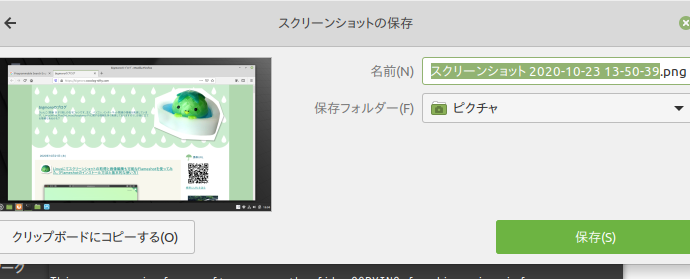
はじめまして、Kotomiです。今回の記事では、Linux スクリーンショットの取り方についてご紹介します。Linuxでスクリーンショットを撮る方法や便利なコマンドについて詳しく解説します。Linuxユーザーにとって欠かせないスキルとなるでしょう。是非ご覧ください。
Linuxスクリーンショットの撮り方:簡単なステップガイド
Linuxのスクリーンショットを撮る方法は簡単です。最初に "Print Screen" キーを押すか、 "Alt + Print Screen" キーを同時に押して、画面全体のスクリーンショットを撮影できます。この方法は、現在使用しているウィンドウのスクリーンショットを撮影するためのものです。
また、特定の領域のスクリーンショットを撮りたい場合は、 "Shift + Print Screen" キーを押し、ドラッグしてスクリーンショットを撮りたい部分を選択します。この方法では、必要な範囲だけを含むスクリーンショットを撮ることができます。
さらに、コマンドラインからもスクリーンショットを撮ることができます。ターミナルを開き、以下のコマンドを入力します: $ gnome-screenshot 。これにより、GUIを使用せずにスクリーンショットを撮ることができます。
このように、Linuxではさまざまな方法でスクリーンショットを撮ることができます。使用目的や状況に応じて、最適な方法を選択してください。
【iPhone裏技】片手でできるスクリーンショット 意外と知らない
スクリーンショットの取り方
1. ターミナルでのスクリーンショット
ターミナル上でスクリーンショットを撮るには、以下のコマンドを使用します。
gnome-screenshot
このコマンドを実行すると、スクリーンショットを撮影するためのツールが起動します。撮影したい画面を選択し、保存先を指定することができます。また、オプションを使ってウィンドウやデスクトップ全体のスクリーンショットを撮ることも可能です。
2. ショートカットキーを利用したスクリーンショット
Linuxでは、ショートカットキーを利用して簡単にスクリーンショットを撮ることもできます。一般的なショートカットキーは以下の通りです。
- デスクトップ全体のスクリーンショット:Print Screen キー
- アクティブなウィンドウのスクリーンショット:Alt + Print Screen キー
これらのショートカットキーを押すと、自動的にスクリーンショットが撮影され、画像ファイルとして保存されます。保存場所やファイル形式は、設定によって変更できます。
3. スクリーンショットの編集と共有
Linuxには、スクリーンショットを編集や共有するためのさまざまなツールがあります。例えば、GIMPと呼ばれる画像編集ソフトウェアを使用してスクリーンショットを加工することができます。また、デスクトップ環境によっては、スクリーンショットを直接クリップボードにコピーして他のアプリケーションに貼り付けることも可能です。
これらのツールを活用することで、Linuxでのスクリーンショットの撮影、編集、共有が容易になります。
Linuxでスクリーンショットを撮る方法は何ですか?
Linuxでスクリーンショットを撮る方法はいくつかあります。以下にいくつかの方法を紹介します:
1. **gnome-screenshot**コマンドを使用する方法:
- ターミナルを開きます。
- 「gnome-screenshot」と入力し、Enterキーを押します。
- スクリーンショットを撮りたい領域を選択します。
- 必要な情報が入力されれば、スクリーンショットが保存されます。
2. **Shutter**というアプリケーションを使用する方法:
- ターミナルを開きます。
- 「sudo apt-get install shutter」と入力し、Enterキーを押します。
- インストールが完了したら、「shutter」と入力し、Enterキーを押します。
- Shutterウィンドウが表示され、スクリーンショットを撮りたい領域を選択できます。
3. **「Print Screen」キーを使用する方法**:
- キーボードの「Print Screen」キーを押します。
- スクリーンショットを撮りたい領域を選択します。
- スクリーンショットが保存されます。
これらは一部の方法ですが、さまざまな方法でLinuxでスクリーンショットを撮ることができます。お使いのディストリビューションによっても異なる場合がありますので、ご自身の環境に最適な方法を選択してください。
Linuxでウィンドウのスクリーンショットを撮るにはどうすればいいですか?
Linuxでウィンドウのスクリーンショットを撮るには、gnome-screenshotなどのツールを使用することができます。ターミナルを開いて、gnome-screenshot -wコマンドを入力します。それにより、ウィンドウを選択するためのクロスヘアカーソルが表示されます。スクリーンショットを撮りたいウィンドウをクリックしてください。撮影が完了すると、スクリーンショットが保存されます。デフォルトでは、ホームディレクトリに「スクリーンショット」という名前のファイルが作成されます。
Linuxでターミナルからスクリーンショットを撮る方法を教えてください。
ターミナルからスクリーンショットを撮るには、以下のコマンドを使用します:
1. **gnome-screenshot**コマンドを使用する場合:
- ターミナルを開き、gnome-screenshotと入力し、Enterキーを押します。
- スクリーンショットを撮りたい範囲を選択してください。
2. **scrot**パッケージをインストールして利用する場合:
- ターミナルを開き、sudo apt install scrotと入力し、Enterキーを押します。
- インストールが完了したら、scrotと入力し、Enterキーを押します。
- スクリーンショットを撮りたい範囲を選択してください。
これらの方法で、ターミナルから簡単にスクリーンショットを撮ることができます。
Linux スクリーンショットの取り方 に類似した他の記事を知りたい場合は、カテゴリ Linux にアクセスしてください。

関連記事