
Macで外付けHDDをフォーマットする際の適切な形式と手順
初めまして、私の名前はことみです。Tekunoroji.oneのブログへようこそ!この記事では、Macで外付けHDDをフォーマットする際に適切な形式と手順についてお伝えします。是非、注意点や設定方法などを確認してみてください。Macの外付けHDDを使いこなすための貴重な情報が詰まっています。お楽しみに!
Macで外付けHDDをフォーマットする際の適切な形式と手順: 完璧なデータ保存と互換性を確保する方法
Macで外付けHDDをフォーマットする際には、適切な形式と手順を守ることが重要です。まず、データの完璧な保存と互換性を確保するためには、Mac OS拡張(ジャーナリング)ファイルシステムでフォーマットすることがおすすめです。この形式は、Macのファイルシステムに最適化されており、高速かつ安定したデータアクセスが可能です。
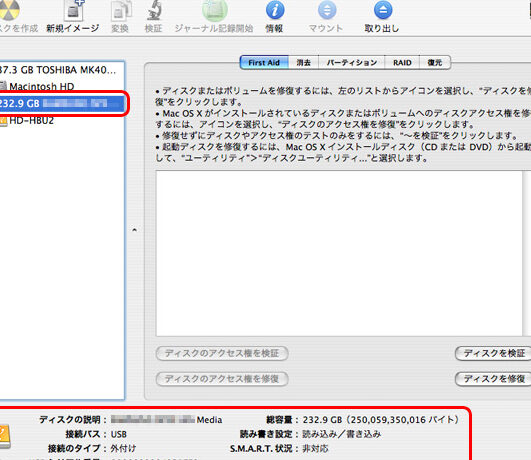
フォーマット手順は以下の通りです。まず、外付けHDDをMacに接続します。次に、[アプリケーション]→[ユーティリティ]→[ディスクユーティリティ]を開きます。外付けHDDを左側のパネルで選択し、「消去」タブをクリックします。フォーマットする形式として[Mac OS拡張(ジャーナリング)]を選択し、任意の名前を入力します。最後に、「消去」ボタンをクリックしてフォーマットを実行します。
適切な形式と手順に従って外付けHDDをフォーマットすることで、データの保存と互換性を確保することができます。重要なポイントはMac OS拡張(ジャーナリング)ファイルシステムを選択し、ディスクユーティリティを使用することです。これにより、Macでの安定したデータアクセスが実現し、快適な利用が可能となります。
Macなどの外付けHDD「裸族」の良さ!アーカイブ保管なら内蔵用が圧倒的優位・注意点もあり
Macで外付けHDDをフォーマットする際の適切な形式とは?
Macで外付けHDDをフォーマットする際には、適切な形式を選択する必要があります。これは、外付けHDDをMacで使用するために必要なステップの一つです。一般的な形式としては、「Mac OS拡張(ジャーナリング)」が推奨されています。この形式は、Macとの互換性が高く、高速で信頼性もあります。また、暗号化やタイムマシンのバックアップ機能などもサポートされています。
しかし、他の形式も利用することも可能です。例えば、「exFAT」形式は、MacとWindowsの両方で使用できる汎用性の高い形式です。外付けHDDをWindows PCと共有する場合には、この形式を選択すると便利です。
適切な形式を選ぶ際には、使用する目的や互換性を考慮することが重要です。外付けHDDに保存するデータの種類や他のデバイスとの連携など、個々のニーズに合わせた形式を選択することが最も良い結果を得るポイントです。
Macで外付けHDDをフォーマットする手順
Macで外付けHDDをフォーマットする手順は次の通りです。
- 外付けHDDをMacに接続します。
- 「アプリケーション」フォルダ内の「ユーティリティ」を開きます。
- 「ディスクユーティリティ」を選択します。
- 左側のパネルで、外付けHDDを選択します。
- 上部のタブから「消去」を選択します。
- 「フォーマット」として適切な形式を選択します。
- オプション設定が必要な場合は行います。
- 「消去」ボタンをクリックしてフォーマットを開始します。
- 完了後、外付けHDDを安全に取り外すことを確認します。
これらの手順に従うことで、Macで外付けHDDを正しくフォーマットすることができます。
外付けHDDのフォーマットによるデータの削除に注意
外付けHDDをフォーマットすると、全てのデータが削除されることに注意してください。フォーマットはデータを完全に消去し、初期化された状態に戻します。したがって、重要なデータやバックアップのないファイルは、事前に別の場所に退避させる必要があります。
また、誤って間違った外付けHDDを選択してしまったり、間違った形式でフォーマットを実行してしまった場合は、データの復旧が難しい場合があります。そのため、慎重に手順を確認し、不要なデータの消去を防ぐようにしましょう。
安全にデータをバックアップし、再フォーマットすることで、外付けHDDの使用準備が整います。大切なデータを保護するためにも、フォーマット前に必ずバックアップを行うことをおすすめします。
Macで外付けHDDをフォーマットする際に推奨される形式は何ですか?また、その手順はどのようになりますか?
Macで外付けHDDをフォーマットする際に推奨される形式はMac OS拡張(ジャーナリング)です。以下にその手順を説明します。
1. 外付けHDDをMacに接続します。
2. Launchpad(ランチパッド)から「ユーティリティ」フォルダを開き、「ディスクユーティリティ」を起動します。
3. 左側のパネルで、フォーマットしたい外付けHDDを選択します。
4. 上部のメニューから「消去」タブを選択します。
5. 「書式」をクリックし、ドロップダウンメニューから「Mac OS拡張(ジャーナリング)」を選択します。
6. 必要に応じて、新しいディスクに名前を付けます。
7. 「消去」ボタンをクリックして、フォーマットを開始します。
8. フォーマットが完了したら、「完了」ボタンをクリックして終了します。
これで外付けHDDはMac OS拡張(ジャーナリング)でフォーマットされ、Macで使用する準備が整いました。注意点として、フォーマットを行う前にデータのバックアップを取ることをおすすめします。
外付けHDDをMacでフォーマットする際に、どの形式が最も互換性が高いですか?手順も教えてください。
Macで外付けHDDをフォーマットする際の最も互換性の高い形式は「Mac OS拡張(ジャーナリング)」です。以下に手順を示します。
1. 外付けHDDをMacに接続します。
2. 画面左上の「アプル()」アイコンをクリックし、ドロップダウンメニューから「アプリケーション」を選択します。
3. 「ユーティリティ」フォルダ内にある「ディスクユーティリティ」を開きます。
4. 左側のパネルから外付けHDDを選択します。
5. 上部のタブから「消去」を選択します。
6. 「フォーマット」ドロップダウンメニューから「Mac OS 拡張(ジャーナリング)」を選択します。
7. 「名前」フィールドに好きな名前を入力します(任意)。
8. 「消去」ボタンをクリックしてフォーマットを開始します。
9. フォーマットが完了したら、「完了」ボタンをクリックして終了します。
以上がMacで外付けHDDをフォーマットする手順です。互換性のために、Mac OS拡張(ジャーナリング)形式を選択することをおすすめします。ただし、他のデバイス(Windowsなど)とも互換性がある場合は、別の形式を選択する必要があるかもしれません。
Macで外付けHDDをフォーマットするとき、どの形式と手順が最も安全で効率的ですか?
外付けHDDを**フォーマット**する際に最も安全で効率的な形式と手順は以下の通りです。
1. **Disk Utility(ディスクユーティリティ)**アプリケーションを開きます。これは「アプリケーション」フォルダ内の「ユーティリティ」フォルダにあります。
2. 外付けHDDが接続されていることを確認します。
3. 左側のサイドバーで、外付けHDDを選択します。
4. 上部メニューバーで、「**消去**」(Erase)オプションをクリックします。
5. 「**フォーマット******(Format)ドロップダウンメニューから、使用したい形式を選択します。たとえば、一般的なフォーマットとして「**Mac OS拡張(ジャーナリング)**」や「**APFS**」があります。ただし、使用環境や他のデバイスの互換性に応じて最適な形式を選んでください。
6. 必要に応じて、**名前**や**スキーム**などのオプションを設定します。
7. 最後に、「**消去**」ボタンをクリックして、外付けHDDをフォーマットします。
以上が外付けHDDをMacでフォーマットする最も安全で効率的な手順です。フォーマットを実行する前に、重要なデータはバックアップすることをお勧めします。
Macで外付けHDDをフォーマットする際の適切な形式と手順 に類似した他の記事を知りたい場合は、カテゴリ Mac にアクセスしてください。

関連記事