
ファイル検索Linux: 効率的な方法とツール
ファイル検索Linux: 効率的な方法とツール
Linuxでファイルを効率的に検索する方法や便利なツールを紹介します。ターミナルコマンドやGUIベースのアプリケーションを使って、素早く目的のファイルを見つけましょう。目指すは効率的かつスムーズなファイル検索です。 Linux の特徴的な検索機能についても触れます。さあ、効率的なファイル検索を始めましょう!
Linuxでのファイル検索:効率的な方法とツールの紹介
Linuxでファイルを検索する方法は、効率的な作業をサポートするために非常に重要です。幸いにも、Linuxには強力な検索ツールが数多くあります。その中でも一般的に使用されるツールには、findやlocateがあります。
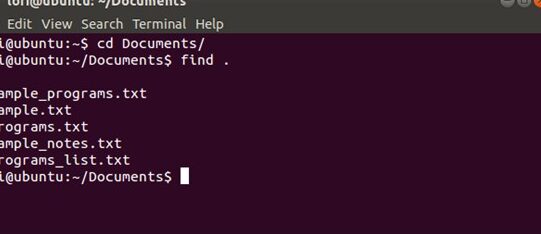
findコマンドは、指定したディレクトリ内で特定の条件に基づいてファイルを検索します。例えば、「-name」オプションを使用して、特定のファイル名を検索することができます。また、「-type」オプションを使用して、ファイルの種類(ディレクトリやシンボリックリンクなど)を指定することもできます。
もう1つの主要な検索ツールであるlocateは、データベースからファイルを検索します。データベースは定期的に更新されるため、高速に結果を返すことができます。ただし、locateコマンドは検索速度に優れている一方で、リアルタイムのファイル変更を反映することができません。
これらのツールを使いこなすためには、正確な検索条件を指定することが重要です。また、詳細なオプションを理解し、利点と制限を把握することも大切です。Linuxでのファイル検索の習熟度が上がれば、作業効率が飛躍的に向上するでしょう。
【実演】めんどくさい業務をプログラミング(Python)で自動化する過程をお見せします
ターミナルを使用した効率的なファイル検索方法
ターミナルを使用すると、Linuxシステム上で効率的にファイルを検索することができます。強力なコマンドラインツールであるfindコマンドを使用することで、特定のディレクトリ内またはシステム全体でファイルを検索することができます。例えば、次のコマンドを使用して、ホームディレクトリ内の「*.txt」という名前の全てのテキストファイルを検索することができます。
find ~ -name "*.txt"
さらに、grepコマンドを組み合わせることで、特定のファイル内でキーワードを検索することもできます。例えば、次のコマンドを使用して、「file.txt」という名前のテキストファイル内で「keyword」というキーワードを検索することができます。
grep "keyword" file.txt
ターミナルを使用すれば、直感的なインターフェースではないかもしれませんが、パワフルで効率的なファイル検索が可能です。
グラフィカルなツールを使用したファイル検索方法
Linuxには、グラフィカルなツールを使用してファイルを検索するためのさまざまなオプションがあります。
一つは、Catfishというツールです。Catfishを使用すると、GUI環境でファイルを検索することができます。検索条件には、ファイル名、場所、サイズ、更新日時などを指定することができます。また、正規表現にも対応しています。
他のオプションとしては、RecollやDocFetcherなどの高機能な文書検索ツールがあります。これらのツールは、テキストやPDF、音声ファイルなどの文書内のキーワードを検索することができます。
これらのグラフィカルなツールを使用することで、より直感的かつ効果的にファイルを検索することができます。
ファイルインデックスを使用した高速なファイル検索
Linuxシステムでは、ファイルのインデックスを作成して高速な検索を行うことも可能です。特定のディレクトリ内のファイルを効率的に検索するためには、mlocateやupdatedbなどのツールを使用してインデックスを作成する必要があります。
これらのツールを使用すると、一度インデックスを作成することで、その後は非常に高速にファイルを検索することができます。データベースのような形式でファイル情報が格納されるため、検索結果の表示も迅速です。
ただし、追加されたファイルや変更されたファイルについては、定期的にインデックスを更新する必要があります。これには、cronジョブなどを使用して自動的に行うことができます。
ファイルインデックスを使用することで、大量のファイルを含むディレクトリでもスピーディなファイル検索が実現できます。
ファイル検索のためのLinuxでの効率的な方法はありますか?
Linuxでファイル検索を効率的に行う方法はいくつかあります。
1. **findコマンド**を使用する:このコマンドは、指定した条件に基づいてファイルを検索します。例えば、特定のディレクトリ内で名前に特定のキーワードを含むファイルを検索することができます。以下は、findコマンドの使用例です。
```
$ find /path/to/directory -name "keyword"
```
2. **locateコマンド**を使用する:このコマンドは、事前に作成されたデータベースからファイルを検索します。データベースは定期的に更新されるため、高速に検索することができます。以下は、locateコマンドの使用例です。
```
$ locate keyword
```
3. **grepコマンド**を使用する:このコマンドは、指定した文字列パターンをファイル内で検索します。以下は、grepコマンドの使用例です。
```
$ grep "keyword" /path/to/file
```
これらのコマンドを組み合わせることで、さまざまな条件に基づいてファイルを検索することができます。さらに、コマンドのオプションや正規表現を使用することで、検索の柔軟性を高めることができます。
Linuxで使用できる優れたファイル検索ツールはありますか?
Linuxで使用できる優れたファイル検索ツールはいくつかあります。
1. Findコマンド:Linuxの標準的なコマンドラインツールで、指定した条件に基づいてファイルを検索します。 -nameオプションを使用して、ファイル名パターンを指定することもできます。
2. Grepコマンド:テキストファイル内の特定のパターンや文字列を検索するための強力なコマンドです。正規表現や複数のファイルを一度に検索するなど、さまざまな機能があります。
3. locateコマンド:データベースに基づいてファイルを検索するコマンドです。事前にデータベースを更新する必要がありますが、検索が高速で効率的です。
4. Recoll:デスクトップ検索エンジンで、テキストファイルやPDFなどのドキュメントからキーワードを検索できます。多くの形式をサポートしており、検索結果のフィルタリングやカスタマイズも可能です。
5. Burp:高機能なファイルバックアップおよび復元ツールで、ファイル検索機能も備えています。ファイル名、サイズ、日付などの条件を指定して検索することができます。
これらのファイル検索ツールは、Linux上で効果的にファイルを検索するために役立ちます。状況に応じて最適なツールを選択して使用してください。
ファイル検索のためにLinuxコマンドラインを使用する方法はありますか?
はい、Linuxコマンドラインを使用してファイルを検索する方法はいくつかあります。
1. **find**コマンド
```
find [ディレクトリ] -name [ファイル名]
```
このコマンドは、指定したディレクトリ以下のファイルを再帰的に検索し、指定したファイル名と一致するものを探します。例えば、「/home/user」ディレクトリ以下で「test.txt」というファイルを検索する場合、次のように入力します。
```
find /home/user -name test.txt
```
2. **grep**コマンド
```
grep -r [キーワード] [ディレクトリ]
```
このコマンドは、指定したキーワードを含むファイルを再帰的に検索します。例えば、「/var/log」ディレクトリ以下で「error」というキーワードを含むファイルを検索する場合、次のように入力します。
```
grep -r error /var/log
```
3. **locate**コマンド
```
locate [ファイル名の一部]
```
このコマンドは、事前に作成されたデータベースからファイルを検索します。データベースは定期的に更新されるため、検索結果はリアルタイムではありません。例えば、「test」という名前を含むファイルを検索する場合、次のように入力します。
```
locate test
```
これらのコマンドを使用することで、Linuxコマンドライン上で効率的にファイルを検索することができます。
ファイル検索Linux: 効率的な方法とツール に類似した他の記事を知りたい場合は、カテゴリ Linux にアクセスしてください。

関連記事